
Tin tức
Lỗi Màn Hình MacBook: Nguyên Nhân Và Cách Khắc Phục
Th8
Lỗi màn hình macbook bỗng dưng xuất hiện với các hiện tượng nhấp nháy, xuất hiện sọc lạ hay đột ngột tối đen khiến công việc của người dùng bị gián đoạn đáng tiếc. Việc hiểu rõ bản chất vấn đề giúp quý khách dễ dàng đưa ra phương án xử lý phù hợp và tiết kiệm chi phí nhất. Hãy cùng theo dõi và khám phá bài viết hướng dẫn chi tiết dưới đây của PAD Store để biết cách chẩn đoán và khắc phục sự cố này một cách hiệu quả.
Các Dạng Lỗi Màn Hình MacBook Thường Gặp Nhất
Nhận biết chính xác từng biểu hiện hư hỏng giúp người dùng nhanh chóng khoanh vùng mức độ nghiêm trọng của sự cố.
Tùy thuộc vào tác nhân gây ra, các biểu hiện bất thường trên tấm nền hiển thị có thể phân loại thành nhiều dạng kỹ thuật khác nhau.
Màn Hình MacBook Bị Đen / Không Lên Hình
Hiện tượng mất hiển thị hoàn toàn thường khiến nhiều người lầm tưởng máy đã bị hỏng hóc bo mạch chủ.
Trong trường hợp này, thiết bị vẫn có dấu hiệu hoạt động như đèn bàn phím sáng, quạt tản nhiệt quay hoặc phát ra âm thanh khởi động quen thuộc nhưng màn hình hoàn toàn tối đen. Người dùng cần phân biệt giữa việc màn hình đen hoàn toàn do mất nguồn cấp và việc màn hình bị hỏng đèn cao áp (khi dùng đèn pin soi vào mặt kính vẫn thấy hình ảnh mờ bên trong).
Màn Hình MacBook Bị Sọc Dọc / Sọc Ngang
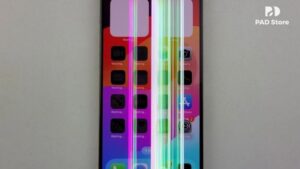
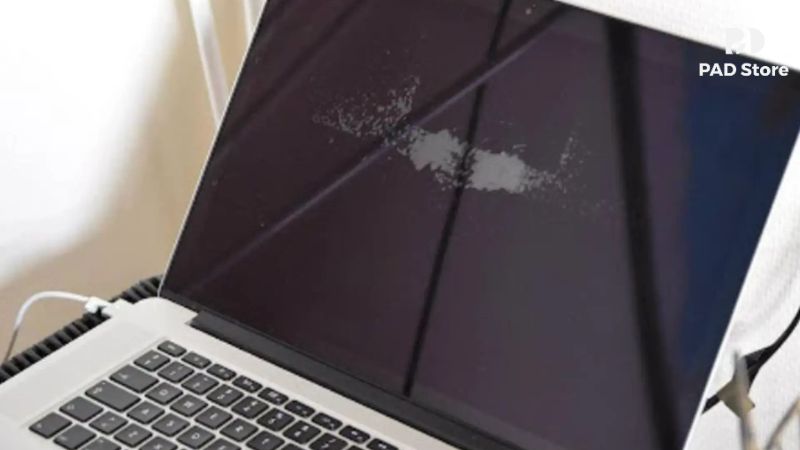
Các đường sọc màu bất thường xuất hiện trên bảng hiển thị là dấu hiệu cảnh báo rõ ràng về sự gián đoạn tín hiệu hình ảnh.
Các vệt sọc có thể mang màu xanh, đỏ, trắng hoặc các đường sọc đen che mất một phần không gian hiển thị. Những đường sọc này có thể xuất hiện cố định một chỗ hoặc chập chờn thay đổi vị trí mỗi khi người dùng thao tác gập mở bản lề máy.
Màn Hình MacBook Bị Nhấp Nháy / Giật Hình
Hiện tượng chớp tắt liên tục gây ra sự ức chế thị giác nghiêm trọng cho người dùng khi làm việc lâu trên máy.
Màn hình có thể bị nhấp nháy liên tục ở toàn bộ khung hình hoặc chỉ giật nhẹ khi mở các ứng dụng đồ họa nặng. Một số trường hợp hiện tượng giật hình chỉ xuất hiện khi cuộn trang web hoặc xem video chất lượng cao trên trình duyệt.
Màn Hình MacBook Bị Hở Sáng / Loang Sáng Góc
Tình trạng rò rỉ ánh sáng từ các cạnh viền thường xuất hiện do sự xuống cấp của tấm phản quang hoặc cáp nguồn.
Người dùng sẽ thấy các vệt sáng dạng luồng hắt lên từ cạnh dưới màn hình, tạo thành hiệu ứng giống như ánh đèn sân khấu. Đây là hiện tượng rất phổ biến trên các dòng MacBook Pro ra mắt từ năm 2016 đến 2019, thường được giới kỹ thuật gọi là lỗi Flexgate.
Màn Hình MacBook Bị Ố Vàng / Màu Sắc Sai Lệch
Sự biến đổi tông màu hiển thị ảnh hưởng trực tiếp đến độ chuẩn xác trong các công việc thiết kế và xử lý ảnh.
Toàn bộ khung hình có thể bị ngả sang màu vàng, xanh hoặc các dải màu bị bệt, mất đi độ sâu rực rỡ vốn có. Tình trạng sai lệch màu sắc này khiến những người làm trong lĩnh vực đồ họa, dựng phim gặp rất nhiều khó khăn trong quá trình làm việc.
Màn Hình MacBook Bị Burn-in / Lưu Bóng
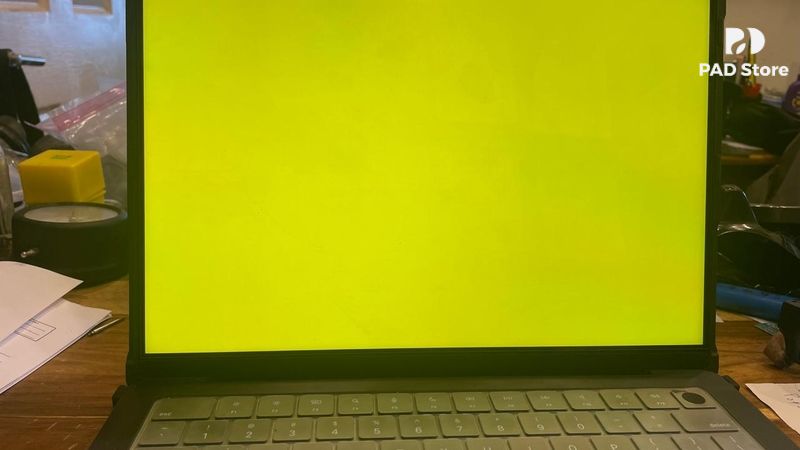
Hiện tượng bóng mờ kéo dài dù đã chuyển sang cửa sổ làm việc khác là vấn đề đặc trưng trên các tấm nền hiển thị lâu năm.
Khi người dùng để một hình ảnh tĩnh quá lâu trên màn hình, bóng dáng của hình ảnh đó vẫn sẽ in hằn mờ mờ trên nền màn hình ngay cả khi đã tắt ứng dụng hoặc chuyển sang giao diện mới. Sự cố này hay xảy ra ở các dòng máy sử dụng tấm nền Retina lâu năm bị lão hóa.
Màn Hình MacBook Bị Vỡ / Nứt Kính
Tác động vật lý từ bên ngoài là nguyên nhân trực tiếp làm nứt vỡ lớp kính bảo vệ cũng như tấm nền bên trong.
Sự cố vỡ kính thường do vô tình làm rơi máy, va đập mạnh hoặc để các vật cứng như tai nghe, bút viết trên bàn phím rồi gập máy lại. Ngoài ra, một số trường hợp tấm nền bị nứt ngầm bên trong do chịu lực nén, khiến màn hình bị chảy mực đen dù lớp kính bên ngoài vẫn còn nguyên vẹn.
Nguyên Nhân Gây Ra Lỗi Màn Hình MacBook
Phân tích sâu căn nguyên gây nên hư hỏng sẽ giúp người dùng lựa chọn đúng phương án sửa chữa phần cứng hoặc phần mềm.
Có rất nhiều yếu tố tác động tiêu cực đến khả năng hiển thị của máy tính xách tay Apple, được chia thành ba nhóm nguyên nhân chính.
Nguyên Nhân Phần Cứng
Các sự cố cơ học hoặc hỏng hóc linh kiện bên trong là tác nhân trực tiếp khiến việc hiển thị bị gián đoạn.
Sự cố cáp màn hình (display cable) bị đứt hoặc lỏng do quá trình gập mở liên tục là nguyên nhân cực kỳ phổ biến, đặc biệt trên các dòng MacBook Pro từ 2016 đến 2019 (hiện tượng Flexgate). Ngoài ra, tấm nền LCD/Retina có thể bị hỏng theo thời gian hoặc do tác động ngoại lực. Các dòng MacBook Pro sản xuất từ 2011 đến 2013 cũng hay gặp hiện tượng lỗi GPU hoặc hư hỏng chip xử lý đồ họa tích hợp trên bo mạch chủ.
Nguyên Nhân Phần Mềm
Những trục trặc phát sinh từ hệ điều hành hoặc ứng dụng bên thứ ba cũng có thể gây ra hiện tượng xung đột hiển thị.
Đôi khi trình điều khiển đồ họa (graphics driver) bị xung đột sau khi người dùng thực hiện cập nhật phiên bản macOS mới. Việc bộ nhớ RAM ảo bị đầy do chạy quá nhiều tác vụ nặng cùng lúc cũng khiến hệ thống không kịp xuất hình ảnh, dẫn đến hiện tượng giật màn hình. Một số ứng dụng bị lỗi phần mềm cũng có thể chiếm dụng GPU quá mức, làm màn hình bị chớp tắt liên tục.
Nguyên Nhân Môi Trường
Điều kiện sử dụng và cách bảo quản hằng ngày tác động không nhỏ đến độ bền của hệ thống hiển thị.
Nhiệt độ môi trường quá cao làm các linh kiện bên trong giãn nở, dễ dẫn đến hiện tượng lỏng chân cáp nối. Độ ẩm cao hoặc sự xâm nhập của chất lỏng sẽ làm chập cháy các đường mạch dẫn điện trên màn hình. Thói quen gập mở màn hình quá mạnh hoặc di chuyển máy thường xuyên mà không dùng túi chống sốc cũng làm cáp màn hình bị mỏi và đứt ngầm.
Cách Tự Khắc Phục Lỗi Màn Hình MacBook Tại Nhà
Áp dụng các thủ thuật xử lý phần mềm đơn giản có thể giúp người dùng nhanh chóng đưa thiết bị trở lại trạng thái bình thường mà không cần mang đi tiệm.
Quý khách có thể tự mình kiểm tra và khắc phục bằng các phương pháp kỹ thuật cơ bản sau đây.
Khởi Động Lại & Reset NVRAM / PRAM
Việc đặt lại bộ nhớ tạm thời của hệ thống giúp giải quyết nhanh các lỗi xung đột thiết lập hiển thị ban đầu.
Thao tác reset NVRAM/PRAM rất hiệu quả khi máy gặp lỗi màn hình nhấp nháy, màu sắc hiển thị bị sai hoặc độ sáng tự động thay đổi bất thường. Đối với dòng máy chip Intel, quý khách tắt máy hoàn toàn, sau đó bật máy lên và nhấn giữ đồng thời tổ hợp phím Option + Command + P + R trong khoảng 20 giây cho đến khi nghe tiếng chuông khởi động lần hai. Đối với các dòng chip Apple Silicon, hệ thống tự động tối ưu hóa NVRAM mỗi khi máy khởi động lại.
Cập Nhật macOS & Driver Đồ Hoạ
Dùng phiên bản phần mềm mới nhất giúp sửa các lỗi hệ thống tồn đọng từ bản cập nhật trước đó.
Quý khách truy cập vào System Settings (Cài đặt hệ thống), chọn General (Chung) và bấm vào Software Update (Cập nhật phần mềm). Bản cập nhật macOS mới thường chứa các bản vá lỗi driver đồ họa do Apple phát hành, giúp sửa triệt để các xung đột phần mềm gây ra tình trạng nhấp nháy màn hình.
Kiểm Tra & Tắt Automatic Graphics Switching
Thao tác này ngăn chặn sự gián đoạn hình ảnh xảy ra khi máy tự động chuyển đổi giữa hai vi xử lý đồ họa.
Trên các dòng MacBook có hai GPU, hệ thống sẽ tự động chuyển đổi giữa card đồ họa tích hợp và card rời để tiết kiệm pin. Tuy nhiên, việc chuyển đổi này đôi khi gây ra hiện tượng giật lag màn hình. Quý khách vào System Settings, chọn Battery (Pin) và bỏ chọn mục Automatic graphics switching để máy luôn chạy một card đồ họa định sẵn.
Chạy Apple Diagnostics
Công cụ tự chẩn đoán của Apple hỗ trợ người dùng quét toàn bộ hệ thống để tìm ra các mã lỗi phần cứng chính xác.
Để chạy công cụ này, quý khách tắt máy, sau đó nhấn giữ phím D (đối với chip Intel) hoặc nhấn giữ nút nguồn (đối với chip Apple Silicon) khi khởi động. Sau khi hoàn tất quét, hệ thống sẽ trả về các mã lỗi cụ thể như VFD (lỗi hiển thị), NDL (lỗi Bluetooth) hay NDD (lỗi phần cứng), giúp người dùng biết chính xác linh kiện nào đang gặp sự cố.
Điều Chỉnh Độ Phân Giải & Refresh Rate
Thay đổi thiết lập dải màu và độ phân giải màn hình sẽ giúp xử lý các sự cố sai lệch màu sắc cơ bản.
Vào System Settings, chọn Displays (Màn hình) và thử chọn lại các mức độ phân giải khác nhau để kiểm tra phản hồi. Ngoài ra, quý khách nên thử tắt các tính năng như True Tone hoặc Night Shift để xem tình trạng màn hình ngả vàng hay sai lệch màu sắc có được khắc phục hay không.
Boot Vào Safe Mode
Chế độ an toàn cho phép máy khởi động chỉ với các trình điều khiển tối thiểu để xác định xem sự cố có do ứng dụng bên thứ ba gây ra hay không.
Để vào Safe Mode trên máy chip Intel, quý khách nhấn giữ phím Shift khi khởi động. Đối với chip Apple Silicon, nhấn giữ nút nguồn cho đến khi thấy tùy chọn khởi động, chọn ổ đĩa và giữ phím Shift. Nếu ở chế độ Safe Mode màn hình hiển thị bình thường, nguyên nhân chắc chắn xuất phát từ một ứng dụng bên thứ ba bị lỗi xúng đột.
Khi Nào Không Tự Sửa Được – Cần Mang MacBook Đi Kiểm Tra?
Việc nhận biết đúng thời điểm cần đến sự hỗ trợ kỹ thuật chuyên nghiệp sẽ tránh gây ra những hư hỏng nặng hơn cho chiếc máy.
Người dùng không nên tự thao tác can thiệp phần cứng tại nhà khi gặp phải các tình huống nghiêm trọng sau:
Màn hình tối đen hoàn toàn dù đã thử khởi động lại và reset NVRAM nhiều lần.
Các vệt sọc màn hình xuất hiện ngay từ màn hình khởi động có logo Apple (trước khi hệ điều hành macOS được tải).
Hiện tượng hở sáng Flexgate hoặc loang màu ngày càng lan rộng ra toàn bộ khung hình.
Màn hình bị nứt kính hoặc vỡ tấm nền hiển thị bên trong do va đập vật lý.
Máy từng bị dính nước, tiếp xúc độ ẩm cao hoặc ở trong môi trường nhiệt độ quá nóng.
Cảnh báo: Việc tự ý tháo mở vỏ máy và màn hình khi không có thiết bị chuyên dụng rất dễ làm đứt cáp nối, hỏng bo mạch chủ và làm mất quyền lợi bảo hành.
Chi Phí Sửa Màn Hình MacBook Bao Nhiêu?
Bảng dự toán chi phí minh bạch giúp quý khách dễ dàng chủ động ngân sách sửa chữa tùy theo từng cấp độ hư hỏng.
Tại PAD Store, mọi dịch vụ kiểm tra và sửa chữa đều được báo giá công khai trước khi tiến hành thực hiện:
| Dạng lỗi màn hình | Phương án xử lý kỹ thuật | Mức giá tham khảo (VNĐ) |
| Cáp màn hình lỏng / đứt | Thay thế cáp display mới | 1.200.000 – 2.500.000 |
| Tấm nền LCD/Retina bị hỏng | Thay tấm nền / cụm màn hình | 3.500.000 – 9.500.000 |
| Vỡ kính bảo vệ | Thay kính / cụm màn hình mới | 2.500.000 – 8.500.000 |
| Lỗi GPU / hỏng bo mạch | Hàn IC đồ họa / sửa mainboard | 1.800.000 – 4.500.000 |
Ghi chú: Mức giá thực tế có thể thay đổi tùy thuộc vào dòng máy, đời máy và năm sản xuất.
Sửa Màn Hình MacBook Tại PAD Store – Quy Trình & Cam Kết
Chúng tôi xây dựng quy trình phục vụ chuyên nghiệp nhằm mang lại sự hài lòng và tin tưởng tuyệt đối cho mọi khách hàng.
Hệ thống PAD Store cam kết mang đến dịch vụ sửa chữa thiết bị Apple chuẩn mực với những đặc quyền vượt trội:
Kiểm tra miễn phí: Kỹ thuật viên tiến hành chẩn đoán lỗi hoàn toàn miễn phí, báo giá minh bạch trước khi sửa và cam kết không phát sinh chi phí ẩn.
Linh kiện chính hãng: Cam kết 100% linh kiện, phụ tùng sử dụng trong quy trình thay thế là hàng chính hãng Apple, có nguồn gốc xuất xứ rõ ràng.
Đội ngũ chuyên nghiệp: Kỹ thuật viên giàu kinh nghiệm, được đào tạo bài bản về chuyên môn sửa chữa các dòng máy tính Mac.
Bảo hành rõ ràng: Cung cấp chính sách bảo hành chu đáo từ 6 đến 12 tháng cho các dịch vụ sửa chữa và thay thế linh kiện.
Giao nhận tận nơi: Hỗ trợ dịch vụ nhận máy và trả máy tận nhà hoàn toàn miễn phí cho khách hàng trong khu vực TP.HCM.
Địa chỉ showroom: 55A Bàu Cát, Phường 14, Quận Tân Bình, TP.HCM.
Cách Phòng Tránh Lỗi Màn Hình MacBook
Việc hình thành thói quen sử dụng cẩn thận hằng ngày sẽ giúp kéo dài đáng kể tuổi thọ của hệ thống hiển thị.
Để bảo vệ thiết bị khỏi các sự cố không đáng có, người dùng nên lưu ý các quy tắc sử dụng sau:
Không gập mở màn hình quá mạnh tay, tuyệt đối không để các vật cứng như tai nghe, viết chì lên bàn phím trước khi gập máy.
Luôn trang bị và sử dụng túi chống sốc chất lượng cao khi cần di chuyển máy ra ngoài.
Tránh sử dụng hoặc để máy ở những nơi có nhiệt độ quá cao, độ ẩm lớn hoặc gần các nguồn nhiệt trực tiếp.
Thực hiện vệ sinh quạt tản nhiệt và tra keo tản nhiệt định kỳ để máy không bị quá nhiệt khi xử lý tác vụ nặng.
Không nên vội vã cập nhật các bản macOS mới ngay khi vừa ra mắt, nên chờ phản hồi ổn định từ cộng đồng người dùng.
Câu Hỏi Thường Gặp
Những giải đáp dưới đây sẽ làm rõ các thắc mắc phổ biến nhất của người dùng khi gặp sự cố về khả năng hiển thị của máy.
MacBook bị sọc màn hình có tự hết được không?
Lỗi sọc màn hình do phần cứng như đứt cáp hay hỏng tấm nền sẽ không thể tự khỏi. Quý khách cần mang máy đi kiểm tra và thay thế linh kiện để khắc phục triệt me.
Lỗi Flexgate có được Apple hỗ trợ sửa chữa miễn phí không?
Apple từng có chương trình hỗ trợ miễn phí cho lỗi Flexgate trên dòng MacBook Pro 13 inch 2016. Tuy nhiên, chương trình này hiện đã hết hạn đối với hầu hết các thiết bị cũ.
Thay màn hình ngoài có làm mất chế độ bảo hành của Apple không?
Nếu máy còn trong thời hạn bảo hành chính hãng, việc tự ý thay màn hình tại các cơ sở bên ngoài sẽ làm mất quyền lợi bảo hành tại trung tâm ủy quyền Apple.
MacBook bị lỗi GPU có sửa được không hay phải thay máy mới?
Lỗi GPU hoàn toàn có thể khắc phục được bằng phương pháp hấp lại chân chip hoặc thay thế IC đồ họa mới trên bo mạch chủ với chi phí tiết kiệm hơn nhiều so với việc mua máy mới.
Thời gian sửa chữa hoặc thay màn hình mất bao lâu?
Đối với các thao tác thay cụm màn hình hoặc thay cáp, thời gian xử lý tại PAD Store thường diễn ra trong khoảng 1 đến 2 giờ, khách hàng có thể đợi và lấy máy ngay trong ngày.
Lỗi màn hình macbook hoàn toàn có thể xử lý triệt để nếu được chẩn đoán đúng nguyên nhân và khắc phục bằng quy trình kỹ thuật chuẩn xác. Với đội ngũ kỹ thuật viên giàu kinh nghiệm cùng cam kết sử dụng 100% linh kiện chính hãng, PAD Store tự hào là điểm đến tin cậy cho mọi người dùng Apple. Quý khách hãy mang máy đến ngay showroom tại 55A Bàu Cát, Tân Bình, TP.HCM hoặc gọi hotline 0916 684 634 để được kiểm tra miễn phí và sửa chữa nhanh chóng ngay hôm nay.