
Tin tức
Check IMEI iPhone: Hướng Dẫn Kiểm Tra Nhanh, Chính Xác Từ A-Z
Th9
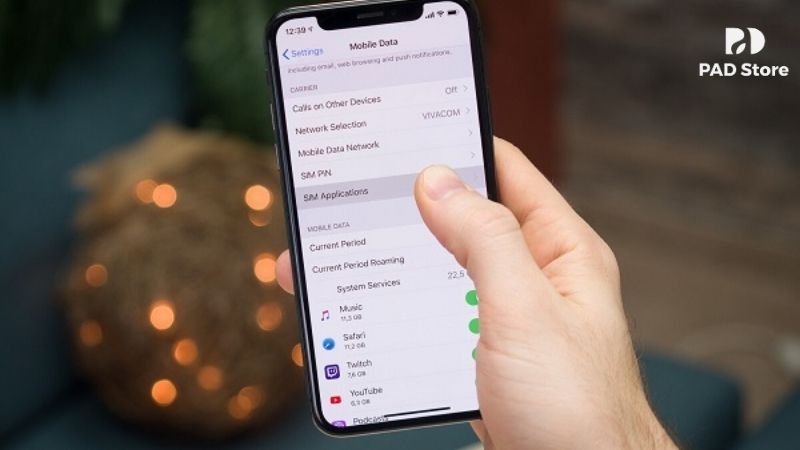
Mua iPhone cũ mà không check IMEI trước là đang đánh cược với rủi ro, dù giá có rẻ đến đâu. Thị trường iPhone secondhand tại Việt Nam ngày càng sôi động, kéo theo không ít trường hợp người mua nhận về máy dựng, dính iCloud, khóa mạng hoặc nằm trong danh sách blacklist mà không hề hay biết. Bài viết này hướng dẫn đầy đủ cách check IMEI iPhone từ A đến Z, bao gồm cách lấy mã IMEI, các website kiểm tra uy tín và cách đọc kết quả để không bỏ sót bất kỳ rủi ro nào trước khi xuống tiền.
IMEI iPhone Là Gì Và Tại Sao Cần Check Trước Khi Mua?
Nhiều người biết đến IMEI nhưng không thực sự hiểu nó chứa thông tin gì và tại sao một mã số 15 chữ số lại có thể bảo vệ bạn khỏi những rủi ro tốn kém khi mua iPhone cũ.
IMEI là gì?
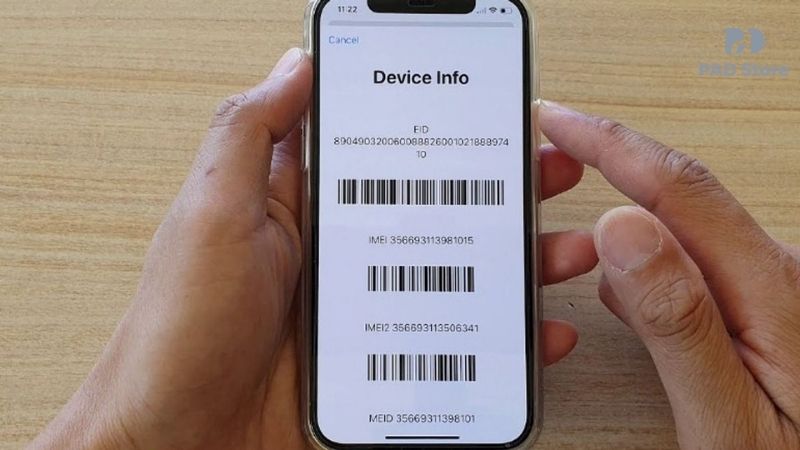
IMEI (International Mobile Equipment Identity) là mã định danh duy nhất gồm 15 chữ số được gán cho mỗi thiết bị di động, giống như số căn cước công dân của chiếc máy đó. Không có hai thiết bị nào trên thế giới có cùng mã IMEI, và mã này được lưu trữ đồng thời trên phần cứng lẫn trong hệ thống của Apple.
Về cấu trúc, mã IMEI gồm ba phần chính. Sáu chữ số đầu là mã TAC (Type Allocation Code) xác định model và nhà sản xuất. Tiếp theo là chuỗi số SNR định danh từng máy cụ thể. Chữ số cuối cùng là check digit dùng để xác minh tính hợp lệ của toàn bộ mã.
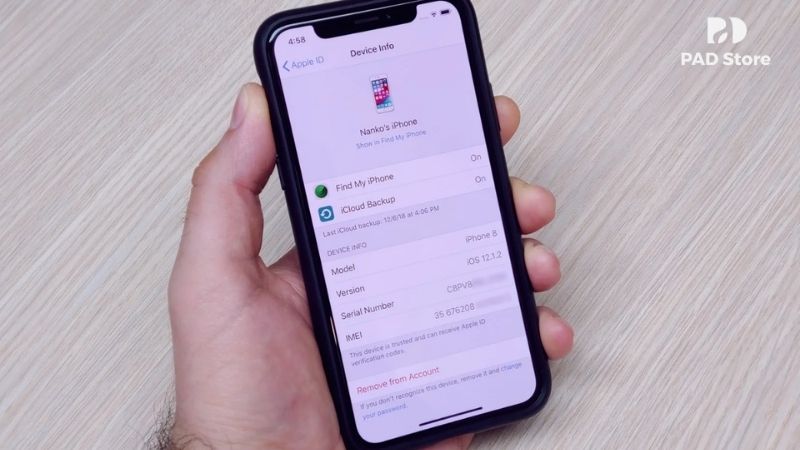
Cần phân biệt IMEI với hai mã khác thường gây nhầm lẫn. MEID là định danh dùng cho thiết bị CDMA (phổ biến ở Mỹ), có cấu trúc khác IMEI. Serial Number là mã định danh sản phẩm của Apple dùng để tra cứu bảo hành và lịch sử thiết bị, khác hoàn toàn với IMEI dùng để định danh thiết bị trên mạng di động.
Tại sao cần check IMEI iPhone trước khi mua?
Một chiếc iPhone trông bên ngoài bình thường hoàn toàn có thể ẩn chứa rất nhiều vấn đề mà mắt thường không phát hiện được. Check IMEI giúp bạn xác minh đồng thời nhiều yếu tố quan trọng chỉ trong vài phút.
Thứ nhất, xác minh model, dung lượng và màu sắc thực tế có đúng với những gì người bán mô tả hay không, tránh trường hợp mua nhầm máy không đúng cấu hình. Thứ hai, kiểm tra tình trạng bảo hành Apple còn hay hết để có cơ sở đàm phán giá hợp lý. Thứ ba, phát hiện máy còn dính iCloud (Find My iPhone đang bật) vì đây là rủi ro lớn nhất khi mua iPhone cũ, khiến bạn không thể sử dụng máy bình thường. Thứ tư, phát hiện máy bị khóa mạng (lock Softbank, Docomo, AT&T…) cần phải unlock mới dùng được SIM Việt Nam. Thứ năm, phát hiện máy nằm trong danh sách blacklist tức là đã bị báo mất hoặc cắm cước nhà mạng, không thể kết nối mạng bình thường dù SIM vẫn nhận sóng. Cuối cùng, phát hiện máy dựng khi IMEI phần mềm không khớp với IMEI khắc trên khay SIM hoặc in trên vỏ hộp, dấu hiệu rõ nhất của máy đã bị thay main.
Cách Lấy Mã IMEI iPhone Nhanh Nhất
Trước khi check IMEI trên bất kỳ website nào, bạn cần biết cách lấy mã IMEI chính xác từ chiếc máy đang cầm trên tay. Có bốn cách phổ biến tùy vào tình trạng máy.
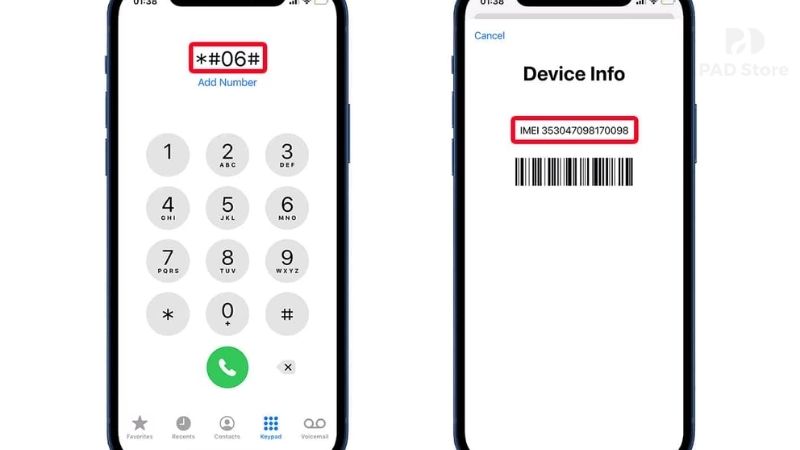
Cách 1: Gọi #06# trên bàn phím cuộc gọi
Đây là cách nhanh nhất và không cần vào bất kỳ menu cài đặt nào. Mở ứng dụng Điện thoại, vào bàn phím quay số và gõ #06#. Màn hình sẽ hiện ngay mã IMEI (và IMEI2 nếu máy hỗ trợ 2 SIM) mà không cần nhấn gọi. Chụp màn hình lại để tiện tra cứu.
Cách 2: Xem trong Cài đặt
Vào Cài đặt > Cài đặt chung > Giới thiệu, kéo xuống tìm mục IMEI. Cách này cho phép bạn nhấn giữ để sao chép mã IMEI trực tiếp vào clipboard, tiện hơn khi cần dán vào website tra cứu. Lưu ý quan trọng: từ iPhone 14 trở lên, Apple đã bỏ việc khắc IMEI trên khay SIM vật lý, nên đây là cách duy nhất để lấy IMEI trực tiếp từ máy nếu bạn đang cầm iPhone 14 trở lên.
Cách 3: Xem trên khay SIM và vỏ hộp
Áp dụng cho iPhone 13 trở xuống, IMEI được khắc vật lý trên khay SIM và in trên nhãn sau vỏ hộp. Điểm quan trọng cần làm khi kiểm tra máy cũ là đối chiếu IMEI trên khay SIM với IMEI hiển thị trong Cài đặt. Nếu hai mã này không khớp nhau, máy nhiều khả năng đã bị thay main hoặc có can thiệp phần cứng nghiêm trọng.
Cách 4: Xem trong ứng dụng Finder hoặc iTunes
Dành cho trường hợp máy không bật được hoặc màn hình hỏng. Kết nối iPhone với máy tính Mac (dùng Finder) hoặc Windows (dùng iTunes), chọn thiết bị và nhấn vào phần thông tin máy, IMEI sẽ hiện trong mục Serial Number, nhấn vào để chuyển sang IMEI.
Check IMEI iPhone Bằng Website Nào Chính Xác Nhất?
Đây là phần quan trọng nhất của toàn bộ quy trình. Mỗi website check IMEI có điểm mạnh riêng và không website nào cho đầy đủ tất cả thông tin trong một lần tra cứu miễn phí, vì vậy biết cách dùng đúng công cụ cho đúng mục đích sẽ giúp bạn có kết quả chính xác nhất.
checkcoverage.apple.com (Website chính thức của Apple)
Đây là nguồn thông tin đáng tin cậy nhất về tình trạng bảo hành vì dữ liệu lấy trực tiếp từ hệ thống Apple. Truy cập checkcoverage.apple.com, nhập IMEI và mã captcha, nhấn Continue. Kết quả hiện ra bao gồm tên thiết bị, ngày kích hoạt, tình trạng bảo hành còn hay hết, ngày hết bảo hành chính xác và có AppleCare hay không.
Giới hạn cần biết: website này không hiển thị trạng thái iCloud (Find My iPhone) hay tình trạng khóa mạng. Để kiểm tra hai yếu tố này cần dùng thêm công cụ khác bên dưới.
iphoneimei.info
Website miễn phí với giao diện đơn giản, phù hợp cho người dùng phổ thông muốn kiểm tra nhanh nhiều thông tin cùng lúc. Truy cập iphoneimei.info, nhập IMEI vào ô tìm kiếm và nhấn Check. Kết quả trả về bao gồm nguồn gốc thị trường, model chính xác, màu sắc, dung lượng, tình trạng bảo hành, trạng thái iCloud và tình trạng blacklist cơ bản.
Đây là website nên dùng đầu tiên khi kiểm tra iPhone cũ vì cho nhiều thông tin nhất trong một lần tra cứu miễn phí.
iunlocker.com
Website này mạnh đặc biệt về kiểm tra trạng thái iCloud và Find My iPhone. Nếu kết quả từ iphoneimei.info chưa rõ ràng về iCloud, dùng iunlocker.com để xác nhận lại. Ngoài iCloud, iunlocker.com cũng cho biết tình trạng SIM lock, máy đang locked to nhà mạng nào hoặc đã unlocked hoàn toàn chưa.
imei.info
Website tra cứu thông tin kỹ thuật chi tiết nhất, bao gồm thông số phần cứng đầy đủ theo IMEI và thông tin nhà mạng gốc. Điểm nổi bật là imei.info tích hợp công cụ tra cứu blacklist quốc tế theo chuẩn GSMA, cho biết máy có bị báo mất trên hệ thống quốc tế hay không. Phù hợp khi cần kiểm tra kỹ hơn về xuất xứ và tình trạng toàn cầu của máy.
sickw.com
Sickw cung cấp cả dịch vụ miễn phí và trả phí. Phiên bản miễn phí cho thông tin cơ bản, phiên bản trả phí phù hợp khi bạn cần truy xuất dữ liệu từ hệ thống GSX của Apple, bao gồm lịch sử sửa chữa chính hãng, linh kiện đã được Apple thay thế và tình trạng máy theo hồ sơ Apple chính thức. Đây là công cụ phù hợp với người mua máy giá cao hoặc cần kiểm tra kỹ lịch sử thiết bị.
Bảng so sánh 5 website check IMEI iPhone
| Website | Miễn phí | iCloud | Lock mạng | Blacklist | Bảo hành | Dễ dùng |
|---|---|---|---|---|---|---|
| checkcoverage.apple.com | Có | Không | Không | Không | Chính xác nhất | Rất dễ |
| iphoneimei.info | Có | Có | Có | Có | Có | Dễ |
| iunlocker.com | Có | Mạnh nhất | Có | Có | Có | Dễ |
| imei.info | Có | Có | Có | GSMA | Có | Trung bình |
| sickw.com | Một phần | Có | Có | Có | Có | Trung bình |
Đọc Kết Quả Check IMEI iPhone Như Thế Nào?
Có kết quả trong tay nhưng không biết đọc thì cũng như không. Phần này giải thích từng mục trong kết quả check IMEI để bạn hiểu chính xác ý nghĩa và đưa ra quyết định đúng.
Thông tin thiết bị
Mục đầu tiên cần đối chiếu là model, màu sắc và dung lượng bộ nhớ hiển thị trong kết quả có khớp với chiếc máy thực tế đang cầm trên tay không. Nếu người bán nói đây là iPhone 13 Pro Max 256GB màu Sierra Blue nhưng kết quả check IMEI hiện iPhone 13 Pro 128GB, đây là dấu hiệu rõ ràng của gian lận thông tin sản phẩm.
Trạng thái bảo hành
Kết quả sẽ hiện rõ máy còn bảo hành hay đã hết, ngày kích hoạt lần đầu và ngày hết hạn bảo hành chính xác. Nếu máy có AppleCare hoặc AppleCare+, thông tin này cũng xuất hiện ở đây. Máy còn bảo hành dài là lợi thế, máy hết bảo hành nên được định giá thấp hơn tương ứng.
Activation Lock và iCloud
Đây là mục quan trọng nhất cần kiểm tra khi mua iPhone cũ. Nếu kết quả hiện Find My iPhone: OFF hoặc Activation Lock: Disabled, máy an toàn và bạn có thể kích hoạt bình thường. Nếu kết quả hiện Find My iPhone: ON hoặc Activation Lock: Enabled, tuyệt đối không mua dù người bán đưa ra bất kỳ lý do nào, vì bạn sẽ không thể sử dụng máy mà không có tài khoản Apple ID của chủ cũ.
Lock mạng (Carrier/SimLock)
Kết quả hiện Unlocked có nghĩa là máy dùng được mọi SIM, kể cả SIM Việt Nam. Nếu hiện Locked to [tên nhà mạng] như Softbank, Docomo (Nhật), AT&T (Mỹ) hay EE (Anh), máy cần phải unlock mới dùng được SIM Việt Nam, đây là chi phí và rủi ro bổ sung cần tính vào.
Cùng với lock mạng, chú ý mã thị trường trong thông tin máy. VN/A là hàng chính hãng Việt Nam. LL/A là hàng Mỹ thường unlocked. ZP/A là hàng Hồng Kông. J/A là hàng Nhật thường dính lock nhà mạng Nhật và có âm thanh chụp ảnh bắt buộc không tắt được.
Blacklist và danh sách đen
Kết quả hiện Clean hoặc Not Blacklisted là an toàn. Kết quả hiện Blacklisted, Lost hoặc Stolen đồng nghĩa chiếc máy đã bị báo mất hoặc chủ cũ chưa thanh toán hợp đồng nhà mạng. Máy blacklist không nên mua dù giá rất rẻ vì không thể kết nối mạng bình thường và không có cách xử lý hợp pháp tại Việt Nam.
Lịch sử sửa chữa (nếu có)
Nếu dùng sickw.com phiên bản trả phí hoặc một số dịch vụ GSX, bạn có thể thấy lịch sử can thiệp phần cứng của Apple. Kết quả hiện Replaced nghĩa là máy từng được Apple đổi sang máy khác (thường do lỗi phần cứng nghiêm trọng). Ngoài ra, nếu kết quả cho biết một số linh kiện không phải chính hãng Apple, đây là dấu hiệu máy đã được sửa bằng linh kiện thay thế bên ngoài.
Những Dấu Hiệu Cảnh Báo Sau Khi Check IMEI iPhone
Biết cách đọc kết quả chưa đủ, bạn còn cần nhận diện được những tín hiệu cảnh báo cụ thể để tránh mua phải máy có vấn đề ngay cả khi kết quả thoạt nhìn có vẻ ổn.
IMEI trong Cài đặt khác IMEI trên khay SIM hoặc vỏ hộp là dấu hiệu nghiêm trọng nhất, gần như chắc chắn máy đã bị thay main hoặc lắp ráp lại từ nhiều máy khác nhau. Không mua trong trường hợp này.
Find My iPhone đang ON là lý do từ chối mua tuyệt đối, không có ngoại lệ. Người bán có thể giải thích rất nhiều lý do nghe hợp lý, nhưng thực tế là bạn sẽ không dùng được máy nếu không có tài khoản Apple ID của họ.
Blacklisted hoặc Lost/Stolen trong kết quả đồng nghĩa với máy không thể sử dụng bình thường và không có cách hợp pháp để gỡ blacklist tại Việt Nam. Từ chối mua dù giá hấp dẫn đến đâu.
Locked to nhà mạng nước ngoài không phải lý do từ chối tuyệt đối nhưng cần tính thêm chi phí unlock và rủi ro unlock không thành công. Nên đàm phán giảm giá đáng kể để bù vào chi phí này.
Bảo hành đã hết và không có AppleCare không phải vấn đề nghiêm trọng nhưng nên dùng làm cơ sở để đàm phán giá thấp hơn so với máy còn bảo hành.
Ngày kích hoạt quá sớm so với thời điểm sản xuất hoặc so với lời người bán nói có thể là dấu hiệu máy trưng bày đã qua sử dụng nhiều hoặc đã đổi tay nhiều lần. Cần hỏi rõ lịch sử máy trước khi quyết định.
Câu Hỏi Thường Gặp Khi Check IMEI iPhone (FAQ)
Dưới đây là những thắc mắc phổ biến nhất mà người mua iPhone cũ thường gặp trong quá trình check IMEI.
Check IMEI iPhone có mất tiền không?
Phần lớn các tính năng kiểm tra cơ bản trên checkcoverage.apple.com, iphoneimei.info và iunlocker.com đều miễn phí hoàn toàn. Chỉ khi bạn cần kiểm tra chuyên sâu hơn như lịch sử sửa chữa GSX hay blacklist quốc tế chi tiết, một số dịch vụ như sickw.com mới tính phí theo từng lần tra cứu.
Check IMEI iPhone có an toàn không, có lộ thông tin không?
Hoàn toàn an toàn. IMEI là mã định danh phần cứng, không chứa thông tin cá nhân của chủ máy. Việc nhập IMEI vào website tra cứu không ảnh hưởng đến thiết bị, không làm lộ tài khoản Apple ID hay bất kỳ dữ liệu cá nhân nào.
iPhone 14 trở lên không có IMEI khắc trên khay SIM, kiểm tra bằng cách nào?
Từ iPhone 14, Apple bỏ việc khắc IMEI trên khay SIM vật lý. Để lấy IMEI, bạn dùng một trong hai cách: gọi #06# trên bàn phím cuộc gọi, hoặc vào Cài đặt > Cài đặt chung > Giới thiệu rồi kéo xuống tìm mục IMEI.
IMEI bị xóa hoặc bị thay đổi có biết được không?
Có thể phát hiện gián tiếp bằng cách đối chiếu IMEI từ nhiều nguồn. Nếu IMEI trên khay SIM, trong Cài đặt và trên vỏ hộp không khớp nhau, đây là dấu hiệu rõ ràng của can thiệp phần cứng. Ngoài ra nếu kết quả check IMEI trả về thông tin không khớp với máy thực tế (model sai, màu sai, dung lượng sai), đây cũng là dấu hiệu IMEI đã bị thay đổi.
Mua iPhone lock có dùng được ở Việt Nam không?
iPhone lock nhà mạng nước ngoài thường không dùng được SIM Việt Nam ngay khi mua. Cần thực hiện unlock (bằng dịch vụ unlock chính thức hoặc bên thứ ba) trước khi dùng được. Chi phí và tỷ lệ thành công của unlock phụ thuộc vào nhà mạng gốc, vì vậy đây là rủi ro cần cân nhắc kỹ trước khi mua.
Check IMEI xong thấy ổn có chắc máy tốt 100% không?
Không hoàn toàn. Check IMEI giúp loại trừ các rủi ro về iCloud, lock mạng, blacklist và bảo hành, nhưng không thể phát hiện tình trạng phần cứng thực tế như pin chai, màn hình đã thay, loa có vấn đề hay bo mạch tiềm ẩn lỗi. Sau khi check IMEI ổn, vẫn cần kiểm tra trực tiếp máy hoặc mua tại nơi có chính sách đổi trả rõ ràng.
Kết Bài
Check IMEI iPhone chỉ mất khoảng 2 phút nhưng có thể giúp bạn tránh được những rủi ro tốn hàng triệu đồng sau khi mua. Quy trình cơ bản chỉ gồm ba bước: lấy mã IMEI bằng cách gọi #06#, tra cứu trên checkcoverage.apple.com để kiểm tra bảo hành và iphoneimei.info để kiểm tra iCloud, lock mạng và blacklist, sau đó đọc kỹ kết quả theo từng mục trước khi quyết định mua.
Nếu bạn muốn mua iPhone cũ an toàn mà không cần tự check từng bước, PAD Store kiểm tra toàn diện IMEI, iCloud, lock mạng và tình trạng phần cứng cho mọi máy trước khi bán, kèm bảo hành rõ ràng và chính sách đổi trả minh bạch.