
Tin tức
Màn Hình MacBook Bị Sọc Ngang: Nguyên Nhân Và Cách Khắc Phục
Th9
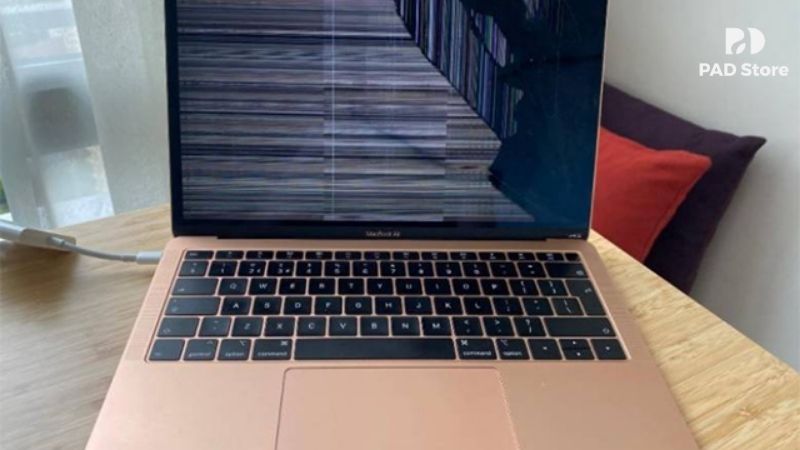
Đang làm việc bình thường thì màn hình MacBook bỗng dưng xuất hiện những đường sọc ngang chạy dọc theo chiều màn hình, đây là tình huống khiến không ít người dùng bất ngờ và lo lắng. Lỗi này không phải lúc nào cũng nghiêm trọng, nhưng cũng không nên chủ quan bỏ qua vì nguyên nhân có thể dao động từ nhiễm từ đơn giản cho đến hỏng cáp màn hình hoặc lỗi GPU phần cứng. Bài viết này sẽ giúp bạn xác định đúng nguyên nhân màn hình MacBook bị sọc ngang đang gặp phải, từ đó có hướng xử lý phù hợp, tự làm tại nhà hoặc mang đi sửa chuyên nghiệp.
Màn Hình MacBook Bị Sọc Ngang Là Gì?
Trước khi tìm cách khắc phục, bạn cần hiểu rõ mình đang gặp phải hiện tượng gì và mức độ nghiêm trọng ra sao để không xử lý sai hướng.
Mô tả hiện tượng
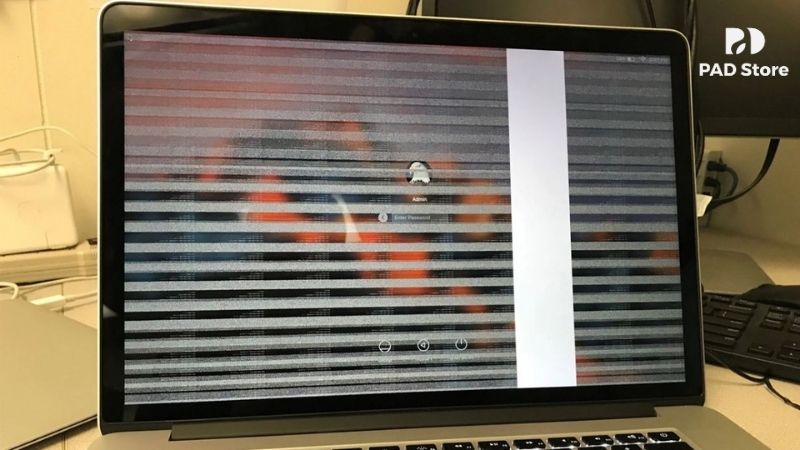
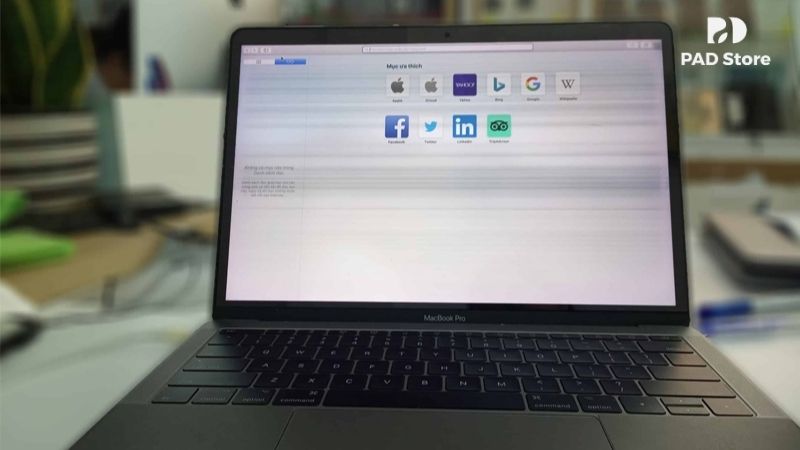
Màn hình MacBook bị sọc ngang là tình trạng xuất hiện các đường kẻ chạy ngang hoặc dọc trên bề mặt hiển thị, có thể có màu trắng, xanh lá, xanh dương, vàng hoặc đen tùy theo nguyên nhân gây ra. Các đường sọc này có thể cố định ở một vị trí, di chuyển khi bạn thao tác, hoặc xuất hiện đột ngột rồi biến mất.
Phân biệt sọc ngang và sọc dọc
Nhiều người thắc mắc liệu sọc ngang và sọc dọc có phải hai lỗi khác nhau không. Thực tế, cả hai đều xuất phát từ cùng nhóm nguyên nhân, bao gồm lỗi phần cứng hoặc phần mềm liên quan đến hệ thống hiển thị, nhưng biểu hiện khác nhau tùy vị trí lỗi xảy ra trên tấm nền LCD hoặc cáp tín hiệu. Sọc ngang thường liên quan đến lỗi hàng pixel theo chiều ngang, trong khi sọc dọc thường gắn với lỗi cột pixel hoặc cáp kết nối bị gập.
Mức độ nghiêm trọng
Không phải trường hợp nào cũng cần sửa ngay. Nếu sọc ít, không nhấp nháy và chỉ xuất hiện ở một góc nhỏ, đây thường là dấu hiệu nhẹ có thể xử lý bằng phần mềm hoặc reset máy. Ngược lại, nếu sọc xuất hiện dày đặc trên toàn màn hình, nhấp nháy liên tục hoặc kèm theo hiện tượng màn hình tối đột ngột, đây là dấu hiệu của lỗi phần cứng cần can thiệp chuyên nghiệp sớm.
Nguyên Nhân Màn Hình MacBook Bị Sọc Ngang
Có nhiều nguyên nhân khác nhau có thể khiến màn hình MacBook xuất hiện sọc, từ những tác nhân bên ngoài dễ khắc phục đến lỗi phần cứng bên trong cần sửa chữa chuyên sâu.
Nhiễm từ tính
Đây là nguyên nhân đơn giản nhất và dễ bị bỏ qua nhất. Khi đặt MacBook gần loa bluetooth, loa từ tính, nam châm hoặc các thiết bị điện từ mạnh, tấm nền LCD có thể bị nhiễu từ và xuất hiện sọc màn hình. Chỉ cần di chuyển máy ra xa nguồn từ trường, hiện tượng này thường tự hết mà không cần can thiệp thêm.
Dây cáp kết nối bị lỏng hoặc hỏng
Bên trong MacBook, màn hình được kết nối với mainboard thông qua một sợi cáp ribbon mỏng. Sau thời gian dài sử dụng, cáp này có thể bị lỏng tiếp điểm, bị gập, hoặc hỏng do mở/đóng nắp máy nhiều lần. Đây là một trong những nguyên nhân phổ biến nhất gây sọc màn hình, đặc biệt khi sọc xuất hiện hoặc biến mất khi bạn điều chỉnh góc mở màn hình.
Lỗi card đồ họa (GPU/VGA)
Lỗi GPU là nguyên nhân nghiêm trọng hơn, phổ biến đặc biệt trên MacBook Pro 15 inch các đời 2011 đến 2013. Chip đồ họa bị lỗi khiến tín hiệu hình ảnh không ổn định, gây ra sọc trên cả màn hình MacBook lẫn màn hình ngoài khi kết nối. Apple đã từng có chương trình Repair Extension Program thừa nhận lỗi này, tuy nhiên chương trình đã kết thúc và các máy thuộc dòng này hiện không còn được hỗ trợ miễn phí.
Tấm nền LCD bị hư hỏng vật lý
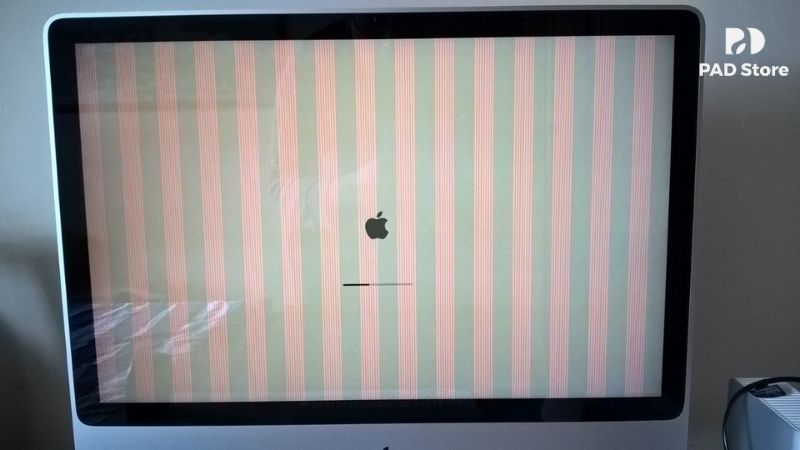
Nếu MacBook đã từng bị rơi, va đập mạnh hoặc chịu áp lực lên mặt màn hình, tấm nền LCD bên trong có thể bị nứt hoặc tổn thương lớp pixel. Lỗi này thường đi kèm với vết ố, mảng màu bất thường hoặc vùng màn hình tối hoàn toàn, không thể tự phục hồi và cần thay tấm nền mới.
Lỗi phần mềm hoặc driver sau cập nhật macOS
Không phải lúc nào lỗi sọc cũng do phần cứng. Một số bản cập nhật macOS có thể gây xung đột với driver đồ họa, khiến màn hình hiển thị bất thường ngay sau khi cập nhật. Trường hợp này thường có thể khắc phục bằng cách reset NVRAM hoặc cập nhật lên bản macOS ổn định hơn.
Lỗi khe RAM hoặc RAM bị hỏng
Đây là nguyên nhân ít gặp hơn nhưng vẫn cần đề cập. Trên một số dòng MacBook có RAM rời, RAM lỏng tiếp điểm hoặc hỏng có thể ảnh hưởng đến quá trình xử lý đồ họa và gây ra hiển thị bất thường, bao gồm sọc màn hình. Thử tháo và cắm lại RAM nếu máy bạn hỗ trợ có thể loại trừ nguyên nhân này.
Cách Tự Kiểm Tra Nguyên Nhân Tại Nhà
Trước khi mang máy đi sửa, bạn hoàn toàn có thể tự thu hẹp phạm vi nguyên nhân bằng một số bước kiểm tra đơn giản ngay tại nhà, không cần công cụ chuyên dụng.
Bước 1: Kết nối MacBook với màn hình ngoài
Đây là bước quan trọng nhất và ít được các bài viết khác đề cập. Dùng cáp HDMI hoặc USB-C kết nối MacBook với một màn hình ngoài bất kỳ. Nếu màn hình ngoài hiển thị hoàn toàn bình thường, không có sọc, thì gần như chắc chắn lỗi nằm ở màn hình MacBook (cáp kết nối hoặc tấm LCD) chứ không phải GPU, đây là thông tin rất có giá trị để tư vấn hướng sửa chữa. Ngược lại, nếu màn hình ngoài cũng bị sọc, khả năng cao lỗi nằm ở GPU.
Bước 2: Kiểm tra môi trường đặt máy
Di chuyển MacBook sang một vị trí hoàn toàn khác, tránh xa loa, điện thoại có nam châm, bộ sạc không dây, hoặc các thiết bị điện từ khác. Nếu sau khi di chuyển màn hình hết sọc, nguyên nhân là nhiễm từ và bạn không cần sửa gì thêm, chỉ cần thay đổi thói quen đặt máy.
Bước 3: Khởi động lại và reset NVRAM/PRAM
Khởi động lại MacBook trước, sau đó thực hiện reset NVRAM bằng cách giữ tổ hợp phím Command + Option + P + R ngay khi bật máy, giữ cho đến khi nghe tiếng chuông khởi động lần thứ hai (trên Mac Intel) hoặc logo Apple biến mất lần thứ hai (trên Mac Apple Silicon). Thao tác này giúp xóa các cài đặt hiển thị bị lỗi và loại trừ nguyên nhân phần mềm.
Bước 4: Cập nhật macOS lên phiên bản mới nhất
Vào System Settings > General > Software Update để kiểm tra và cài đặt bản cập nhật macOS mới nhất. Apple thường phát hành các bản vá lỗi driver đồ họa trong các phiên bản cập nhật, và đây là cách nhanh nhất để khắc phục nếu lỗi sọc xuất hiện ngay sau một lần cập nhật hệ điều hành.
Khi Nào Cần Mang MacBook Đến Sửa Chữa?
Nếu đã thực hiện đủ các bước tự kiểm tra mà tình trạng sọc vẫn không cải thiện, đã đến lúc bạn cần đến trung tâm sửa chữa uy tín để được chẩn đoán chính xác hơn.
Đã thử hết các bước phần mềm nhưng sọc vẫn xuất hiện
Khi reset NVRAM, cập nhật macOS và loại trừ nhiễm từ đều không mang lại kết quả, lỗi gần như chắc chắn đến từ phần cứng. Tiếp tục sử dụng máy trong tình trạng này có thể làm hỏng nặng thêm các linh kiện liên quan.
Màn hình ngoài bình thường, màn hình MacBook vẫn bị sọc
Đây là trường hợp điển hình của lỗi cáp kết nối hoặc tấm nền LCD hỏng. Cả hai đều cần can thiệp vật lý để thay thế linh kiện, không thể tự sửa tại nhà nếu không có công cụ và kinh nghiệm tháo máy.
Cả màn hình ngoài cũng bị sọc
Nếu kết nối màn hình ngoài vẫn thấy sọc, lỗi xuất phát từ GPU hoặc mainboard, phức tạp hơn đáng kể so với lỗi cáp hay LCD. Trường hợp này cần được kiểm tra bằng thiết bị chuyên dụng để xác định mức độ hỏng và khả năng phục hồi.
Lưu ý riêng với MacBook Pro 15 inch 2011 đến 2013
Dòng máy này có lịch sử lỗi GPU hàng loạt đã được Apple chính thức thừa nhận thông qua chương trình Repair Extension Program (hiện đã kết thúc). Nếu bạn đang dùng máy thuộc dòng này và gặp sọc màn hình, khả năng cao là lỗi GPU phần cứng nghiêm trọng. Nên mang đi kiểm tra sớm để có đánh giá thực tế trước khi quyết định có đáng sửa hay không.
Lưu Ý Khi Mua MacBook Cũ Để Tránh Lỗi Sọc Màn Hình
Mua MacBook cũ có thể tiết kiệm chi phí đáng kể, nhưng màn hình bị sọc là một trong những lỗi ẩn phổ biến nhất mà người mua dễ bỏ sót nếu không kiểm tra kỹ trước khi xuống tiền.
Kiểm tra màn hình trực tiếp trước khi mua
Đừng chỉ nhìn màn hình khi hiển thị giao diện desktop thông thường. Hãy yêu cầu test màn hình với nhiều nền màu khác nhau, đặc biệt là nền trắng toàn màn hình, nền đen và nền đỏ, để phát hiện các đường sọc ẩn, điểm chết pixel hoặc vùng màu không đồng đều. Một số lỗi sọc chỉ xuất hiện trên nền sáng hoặc tối nhất định, rất dễ bị che khuất khi màn hình đang chạy ứng dụng bình thường.
Kết nối màn hình ngoài để kiểm tra GPU
Nếu nghi ngờ máy có vấn đề về đồ họa, hãy mang theo cáp USB-C hoặc HDMI và yêu cầu kết nối thử với màn hình ngoài. Màn hình ngoài hiển thị bình thường là dấu hiệu tốt về sức khỏe GPU, và ngược lại.
Tránh mua MacBook Pro 15 inch 2011 đến 2013 nếu không có kiến thức kỹ thuật
Đây là dòng máy có tỷ lệ lỗi GPU cao nhất trong lịch sử MacBook. Ngay cả khi máy đang hoạt động bình thường lúc kiểm tra, lỗi GPU có thể bùng phát sau vài tuần hoặc vài tháng sử dụng. Nếu bạn không có kiến thức kỹ thuật để đánh giá rủi ro, tốt nhất nên tránh dòng máy này hoặc chỉ mua nếu giá đủ thấp để chấp nhận rủi ro.
Nên mua tại nơi có quy trình kiểm tra minh bạch và bảo hành rõ ràng
Mua MacBook cũ từ cá nhân không rõ nguồn gốc đồng nghĩa với việc bạn tự chịu toàn bộ rủi ro nếu lỗi phát sinh sau khi mua. Nên ưu tiên những địa chỉ kiểm tra máy công khai trước mặt khách hàng, cung cấp kết quả chẩn đoán chi tiết và có chính sách bảo hành sau bán hàng rõ ràng.
Kiểm Tra Và Sửa Màn Hình MacBook Bị Sọc Tại PAD Store
Nếu bạn đã xác định máy cần can thiệp chuyên nghiệp, PAD Store cung cấp dịch vụ kiểm tra và sửa chữa màn hình MacBook bị sọc với quy trình rõ ràng, không phát sinh chi phí ẩn.
Quy trình kiểm tra và tư vấn
Kỹ thuật viên tại PAD Store sẽ thực hiện chẩn đoán theo từng bước: kiểm tra cáp kết nối, tình trạng tấm nền LCD, và đánh giá hoạt động của GPU thông qua công cụ chuyên dụng. Chỉ sau khi xác định chính xác nguyên nhân, PAD Store mới tư vấn hướng xử lý phù hợp, không báo giá sửa chữa chung chung khi chưa kiểm tra thực tế.
Cam kết minh bạch chi phí và bảo hành
Toàn bộ chi phí sửa chữa và thay linh kiện sẽ được thông báo rõ ràng trước khi tiến hành. Linh kiện thay thế đi kèm bảo hành, khách hàng có thể yên tâm về chất lượng và trách nhiệm sau dịch vụ.
Lưu ý về lỗi GPU
PAD Store cam kết tư vấn trung thực: lỗi GPU trên các dòng MacBook cũ, đặc biệt MacBook Pro 15 inch 2011 đến 2013, có thể không khôi phục được hoàn toàn. Sau khi kiểm tra thực tế, kỹ thuật viên sẽ thông báo thẳng thắn về khả năng phục hồi và giúp bạn đưa ra quyết định hợp lý nhất, thay vì cam kết sửa được 100% rồi không đảm bảo kết quả.
Câu Hỏi Thường Gặp (FAQ)
Dưới đây là những thắc mắc phổ biến mà nhiều người dùng gặp phải khi xử lý lỗi sọc màn hình MacBook.
Màn hình MacBook bị sọc có tự hết không?
Tùy nguyên nhân. Nếu do nhiễm từ, sọc có thể tự hết khi bạn di chuyển máy ra khỏi nguồn từ trường. Nếu do lỗi phần mềm, reset NVRAM hoặc cập nhật macOS có thể giải quyết. Tuy nhiên, nếu lỗi đến từ cáp màn hình, tấm LCD hoặc GPU, sọc sẽ không tự hết và có xu hướng nặng hơn theo thời gian nếu không xử lý.
Lỗi sọc màn hình MacBook có sửa được không? Chi phí bao nhiêu?
Lỗi cáp kết nối và thay tấm nền LCD là hoàn toàn sửa được, chi phí dao động tùy dòng máy và tình trạng linh kiện. Lỗi GPU phức tạp hơn và không phải lúc nào cũng sửa được triệt để, cần kiểm tra trực tiếp để có báo giá chính xác. Liên hệ PAD Store để được tư vấn cụ thể theo máy của bạn.
Kết nối màn hình ngoài bình thường nhưng màn hình MacBook vẫn bị sọc thì lỗi gì?
Đây là dấu hiệu rõ ràng cho thấy lỗi nằm ở phía màn hình MacBook chứ không phải GPU hay mainboard. Nguyên nhân thường gặp nhất là cáp kết nối màn hình bị lỏng hoặc hỏng, hoặc tấm nền LCD đã bị tổn thương. Cả hai đều có thể khắc phục bằng cách thay linh kiện tại trung tâm sửa chữa.
MacBook Pro 15 inch 2011 bị sọc màn hình có đáng sửa không?
Câu trả lời phụ thuộc vào nguyên nhân cụ thể. Nếu lỗi chỉ ở cáp hoặc LCD, chi phí sửa có thể chấp nhận được. Tuy nhiên, nếu lỗi nằm ở GPU, vốn là vấn đề hàng loạt trên dòng máy này, bạn cần cân nhắc kỹ giữa chi phí sửa chữa và giá trị thực tế của máy ở thời điểm hiện tại, vì lỗi GPU có thể tái phát sau khi sửa.
Kết Bài
Màn hình MacBook bị sọc ngang là lỗi có thể xuất phát từ nhiều nguyên nhân rất khác nhau, từ đơn giản như nhiễm từ hay lỗi phần mềm, cho đến phức tạp như cáp kết nối hỏng, tấm LCD bị tổn thương hoặc lỗi GPU phần cứng. Bước kiểm tra quan trọng nhất bạn nên làm đầu tiên là kết nối màn hình ngoài để xác định lỗi nằm ở màn hình hay ở card đồ họa, thông tin này sẽ quyết định toàn bộ hướng xử lý tiếp theo. Nếu đã thử các bước tự kiểm tra mà vẫn không cải thiện, đừng để lâu vì lỗi phần cứng thường nặng dần theo thời gian.