

Tin tức
Lỗi Panic Full iPhone Là Gì? Cách Khắc Phục Nhanh Tại Nhà
Th7
Bạn đang dùng iPhone bình thường thì máy đột ngột đứng hình, màn hình tối đen hoặc tự khởi động lại liên tục mà không rõ lý do? Đây rất có thể là dấu hiệu của lỗi Panic Full, một lỗi hệ thống khá phổ biến trên iPhone mà nhiều người dùng chưa biết cách xử lý đúng cách. Bài viết này sẽ giúp bạn hiểu rõ lỗi panic full iPhone là gì, nguyên nhân từ đâu và từng bước khắc phục hiệu quả ngay tại nhà.
Lỗi Panic Full iPhone Là Gì?
Định nghĩa lỗi Panic Full
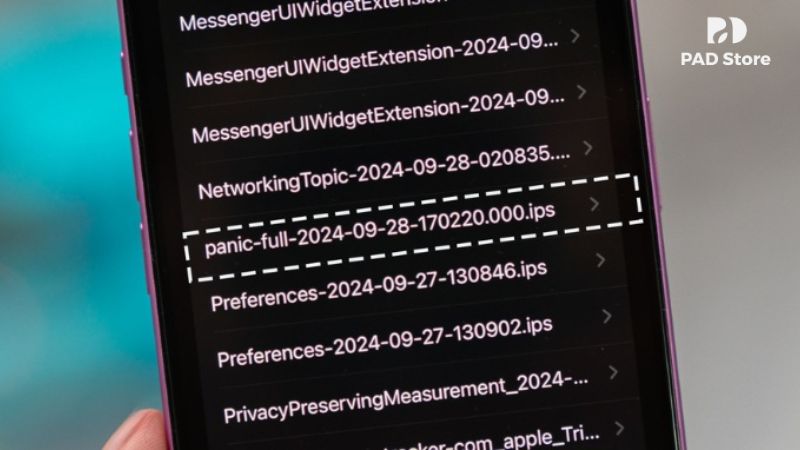
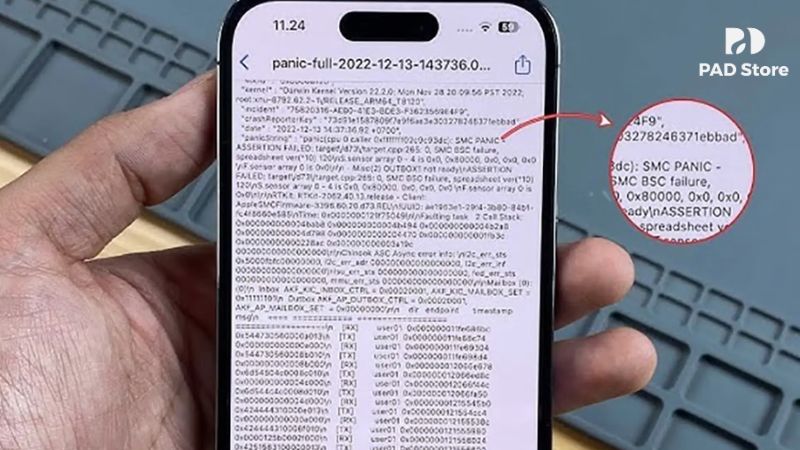
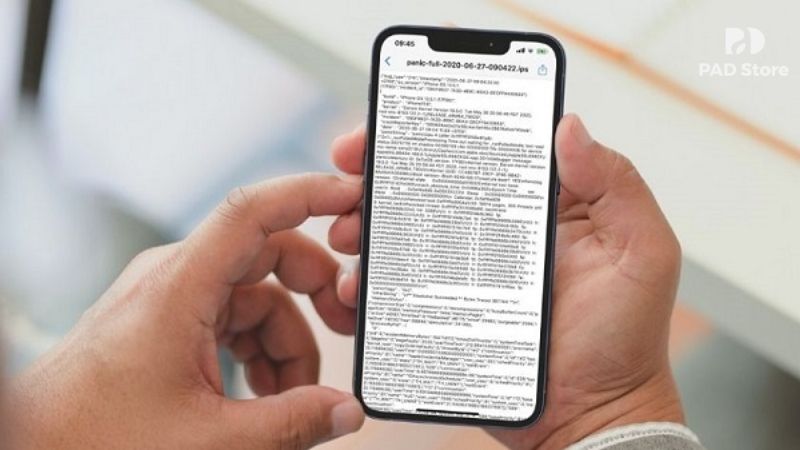
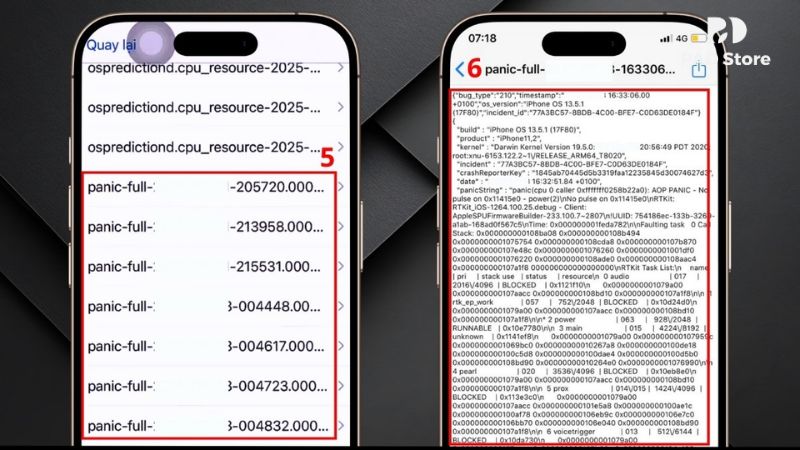
Lỗi panic full iPhone, hay còn gọi là iPhone bị panic full, xảy ra khi hệ thống iOS gặp phải một sự cố nghiêm trọng đến mức không thể tiếp tục hoạt động bình thường. Thay vì dừng lại hoàn toàn, hệ thống sẽ tự động ghi lại toàn bộ thông tin về sự cố vào một tệp nhật ký gọi là panic log, sau đó buộc khởi động lại để cố gắng tự phục hồi. Khi dung lượng lưu trữ các panic log này đầy, hoặc khi sự cố xảy ra liên tiếp, máy sẽ rơi vào trạng thái lỗi panic full, không thể khởi động được nữa.
Về bản chất, đây là cơ chế bảo vệ của Apple nhằm thu thập dữ liệu lỗi để phân tích và sửa chữa. Tuy nhiên, khi số lượng panic log tích lũy quá nhiều, chính cơ chế này lại trở thành nguyên nhân khiến máy đứng máy logo táo hoặc tự restart liên tục.
Dấu hiệu nhận biết iPhone bị panic full
Lỗi panic full iPhone thường biểu hiện qua một số dấu hiệu khá đặc trưng. Máy tự khởi động lại nhiều lần liên tiếp mà không có lý do rõ ràng là dấu hiệu phổ biến nhất. Một số trường hợp, máy bị treo logo táo khi khởi động, không vào được màn hình chính dù đã chờ nhiều phút. Ngoài ra, màn hình có thể đột ngột tối đen giữa chừng trong lúc bạn đang sử dụng, sau đó máy tự restart. Khi kết nối iPhone với máy tính qua iTunes hoặc Finder, phần mềm đôi khi sẽ hiển thị thông báo lỗi liên quan đến panic log hoặc yêu cầu khôi phục máy. Nếu bạn nhận thấy bất kỳ dấu hiệu nào trong số này, khả năng cao iPhone của bạn đang gặp phải lỗi panic full và cần được xử lý sớm.
Nguyên Nhân Gây Ra Lỗi Panic Full Trên iPhone
Cách sửa panic full iPhone hiệu quả đòi hỏi trước tiên phải xác định đúng nguyên nhân. Lỗi này có thể xuất phát từ nhiều nguồn khác nhau, bao gồm cả phần mềm lẫn phần cứng.
Xung đột phần mềm hoặc ứng dụng sau khi cập nhật iOS
Đây là nguyên nhân phổ biến nhất gây ra lỗi panic full iPhone. Khi Apple phát hành phiên bản iOS mới, một số ứng dụng chưa được nhà phát triển cập nhật kịp thời có thể xảy ra xung đột với hệ điều hành mới. Hệ thống không thể xử lý xung đột này dẫn đến panic, ghi log và khởi động lại. Nếu bạn thấy lỗi xuất hiện ngay sau khi nâng cấp iOS hoặc sau khi cài một ứng dụng mới, nguyên nhân nhiều khả năng nằm ở đây.
Bộ nhớ máy đầy hoặc quá tải khi xử lý
iPhone cần một lượng bộ nhớ trống nhất định để hệ điều hành hoạt động ổn định. Khi bộ nhớ gần đầy, hệ thống không còn đủ không gian để ghi dữ liệu tạm thời trong quá trình xử lý, dễ dẫn đến crash và ghi panic log. Đặc biệt, khi bạn vừa ghi hình video 4K dung lượng lớn, tải nhiều file cùng lúc hoặc chạy nhiều ứng dụng nặng, nguy cơ iPhone bị panic full tăng cao hơn đáng kể.
Lỗi phần cứng: pin chai, lỗi mainboard, lỗi RAM
Phần cứng hư hỏng là nguyên nhân nghiêm trọng nhất gây ra lỗi panic full iPhone. Pin đã chai không cung cấp đủ điện áp ổn định, khiến CPU hoặc RAM nhận điện không đều và gây crash. Lỗi mainboard hoặc RAM bị hỏng một phần cũng có thể khiến hệ thống liên tục gặp sự cố không thể tự phục hồi. Những trường hợp này thường không thể khắc phục tại nhà mà cần mang máy đến trung tâm kỹ thuật để chẩn đoán chuyên sâu.
Máy bị jailbreak hoặc cài phần mềm không rõ nguồn gốc
Jailbreak phá vỡ các cơ chế bảo vệ hệ thống của Apple, cho phép cài đặt phần mềm ngoài App Store. Tuy nhiên, các phần mềm này không qua kiểm duyệt chất lượng, dễ gây xung đột sâu với iOS và là một trong những nguyên nhân thường gặp khiến iPhone bị panic full, đặc biệt sau khi Apple phát hành bản vá bảo mật mới.
Va đập, vào nước ảnh hưởng đến linh kiện
Nước hoặc va đập mạnh có thể gây oxi hóa hoặc hư hỏng các linh kiện bên trong, đặc biệt là cổng sạc, cáp kết nối nội bộ hoặc các chip xử lý. Máy có thể vẫn bật được nhưng linh kiện tổn thương khiến hệ thống không ổn định, dẫn đến panic liên tục. Nếu bạn nhớ lại rằng máy từng rơi hoặc tiếp xúc nước trước khi xuất hiện lỗi, đây là dấu hiệu cần kiểm tra phần cứng sớm.
Cách Khắc Phục Lỗi Panic Full Tại Nhà
Nếu iPhone của bạn đang bị panic full, hãy thực hiện lần lượt từng bước dưới đây theo thứ tự. Lưu ý quan trọng: trước khi thực hiện bất kỳ thao tác khôi phục nào, hãy sao lưu dữ liệu của bạn qua iCloud hoặc iTunes để tránh mất thông tin.
Bước 1: Force restart (khởi động lại cưỡng bức) máy
Đây là bước đầu tiên và đơn giản nhất khi khắc phục lỗi panic iPhone. Force restart giúp xóa bộ nhớ đệm tạm thời và buộc hệ thống khởi động lại từ đầu.
Với iPhone 8 trở lên (bao gồm tất cả dòng iPhone X, 11, 12, 13, 14, 15, 16): nhấn nhanh và thả nút tăng âm lượng, sau đó nhấn nhanh và thả nút giảm âm lượng, rồi nhấn giữ nút nguồn cho đến khi xuất hiện logo Apple. Với iPhone 7 và 7 Plus: giữ đồng thời nút giảm âm lượng và nút nguồn cho đến khi thấy logo Apple. Với iPhone 6s và các đời cũ hơn: giữ đồng thời nút Home và nút nguồn cho đến khi xuất hiện logo Apple.
Bước 2: Kiểm tra và cập nhật iOS lên bản mới nhất
Sau khi máy khởi động lại thành công, hãy vào Cài đặt, chọn Cài đặt chung, rồi chọn Cập nhật phần mềm. Nếu có bản cập nhật iOS mới, hãy tải về và cài đặt ngay. Apple thường xuyên vá các lỗi hệ thống gây panic trong các bản cập nhật, và nhiều trường hợp iPhone bị panic full được giải quyết hoàn toàn chỉ sau khi cập nhật iOS.
Bước 3: Xóa ứng dụng vừa cài hoặc vừa cập nhật gần nhất
Nếu lỗi panic full iPhone bắt đầu xuất hiện ngay sau khi bạn cài mới hoặc cập nhật một ứng dụng nào đó, hãy thử gỡ bỏ ứng dụng đó và quan sát xem máy có ổn định trở lại không. Để xóa ứng dụng, nhấn giữ biểu tượng ứng dụng trên màn hình chính, chọn Xóa ứng dụng, sau đó khởi động lại máy một lần nữa.
Bước 4: Giải phóng dung lượng bộ nhớ máy
Vào Cài đặt, chọn Cài đặt chung, rồi chọn Dung lượng iPhone để xem tình trạng bộ nhớ. Nếu bộ nhớ còn dưới 10%, hãy xóa bớt ứng dụng không dùng đến, chuyển ảnh và video lên iCloud hoặc máy tính, đồng thời xóa cache của các ứng dụng chiếm dung lượng lớn. Đảm bảo duy trì ít nhất 2 đến 3 GB bộ nhớ trống để hệ thống hoạt động ổn định, hạn chế tái diễn lỗi iPhone bị panic full.
Bước 5: Khôi phục máy qua iTunes hoặc Finder (Recovery Mode)
Nếu các bước trên không hiệu quả, bước tiếp theo là khôi phục máy qua chế độ Recovery Mode. Lưu ý sao lưu toàn bộ dữ liệu trước khi thực hiện bước này vì quá trình khôi phục sẽ xóa sạch máy.
Kết nối iPhone với máy tính qua cáp Lightning hoặc USB-C. Mở iTunes (trên Windows hoặc macOS cũ) hoặc Finder (trên macOS Catalina trở lên). Thực hiện thao tác vào Recovery Mode tương ứng với đời máy của bạn (tương tự như force restart nhưng giữ nút nguồn lâu hơn cho đến khi màn hình hiển thị hình máy tính kết nối cáp). Khi phần mềm nhận diện máy ở chế độ này, chọn Khôi phục để cài lại iOS sạch. Sau khi khôi phục xong, bạn có thể phục hồi dữ liệu từ bản sao lưu iCloud hoặc iTunes đã tạo trước đó.
Khi Nào Nên Nghi Ngờ Lỗi Do Phần Cứng?
Không phải mọi trường hợp iPhone bị panic full đều có thể tự xử lý tại nhà. Một số tình huống cho thấy vấn đề nằm ở phần cứng và cần được kiểm tra chuyên sâu.
Lỗi lặp lại nhiều lần sau khi đã thử các cách trên
Nếu bạn đã thực hiện đầy đủ force restart, cập nhật iOS và thậm chí khôi phục máy qua Recovery Mode nhưng lỗi panic full iPhone vẫn tái diễn sau vài ngày, đây là dấu hiệu mạnh cho thấy nguyên nhân không nằm ở phần mềm. Phần cứng hư hỏng sẽ tiếp tục gây ra panic bất kể phần mềm có được làm sạch đến đâu.
Dấu hiệu đi kèm bất thường
Hãy chú ý đến các triệu chứng kèm theo. Máy nóng bất thường ngay cả khi không chạy ứng dụng nặng, pin hao nhanh hơn hẳn so với trước, sạc chậm hoặc không nhận sạc, màn hình chớp giật hoặc xuất hiện các sọc lạ đều là những tín hiệu cảnh báo phần cứng đang có vấn đề. Khi những dấu hiệu này đi kèm với lỗi panic full, khả năng cao máy cần được thay pin hoặc kiểm tra mainboard.
Máy từng rơi hoặc vào nước trước khi xuất hiện lỗi
Nếu bạn nhớ ra rằng máy đã từng bị rơi hoặc tiếp xúc với nước trước khi lỗi panic full bắt đầu xuất hiện, nguyên nhân vật lý này rất khó giải quyết bằng phần mềm. Va đập có thể làm long mối hàn trên mainboard, còn nước có thể gây oxi hóa từ từ trong nhiều tuần trước khi triệu chứng bộc phát rõ ràng. Trong những trường hợp này, mang máy đến cửa hàng để kiểm tra trực tiếp là lựa chọn duy nhất cho kết quả chính xác.
Kiểm Tra Phần Cứng Liên Quan Tại PAD Store
Khi các bước tự xử lý tại nhà không hiệu quả hoặc bạn nghi ngờ phần cứng có vấn đề, PAD Store tại địa chỉ 55A Bàu Cát 01, Phường 14, Quận Tân Bình, TP.HCM là địa chỉ đáng tin cậy để kiểm tra và sửa chữa chuyên sâu.
Quy trình kiểm tra chuyên nghiệp
Tại PAD Store, mỗi trường hợp iPhone bị panic full đều được chẩn đoán kỹ trước khi đưa ra phương án xử lý. Kỹ thuật viên sẽ kiểm tra toàn diện phần cứng bao gồm tình trạng pin, mainboard, RAM và cổng sạc để xác định chính xác nguyên nhân gây ra lỗi panic full iPhone, tránh sửa sai hoặc thay linh kiện không cần thiết. Chỉ sau khi xác định rõ nguyên nhân, PAD Store mới báo giá cụ thể để khách hàng cân nhắc trước khi quyết định sửa chữa.
Cam kết minh bạch, bảo hành rõ ràng
PAD Store hoạt động theo nguyên tắc kiểm tra trước, báo giá rõ trước khi sửa và bảo hành sau khi thay linh kiện. Khách hàng được biết đầy đủ thông tin về tình trạng máy và chi phí trước khi bất kỳ thao tác sửa chữa nào được thực hiện. Tất cả linh kiện thay thế đều là hàng chính hãng, không sử dụng linh kiện trôi nổi kém chất lượng.
Các dịch vụ sửa chữa phần cứng iPhone tại PAD Store
PAD Store cung cấp đầy đủ các dịch vụ sửa chữa phần cứng phổ biến nhất liên quan đến lỗi panic full iPhone, bao gồm thay pin iPhone, thay màn hình iPhone, thay camera iPhone và thay cáp sạc iPhone. Tất cả dịch vụ đều được thực hiện bởi đội ngũ kỹ thuật viên có kinh nghiệm, trang thiết bị hiện đại, lấy liền nhanh chóng.
Mang máy đến PAD Store kiểm tra phần cứng miễn phí. Liên hệ hỗ trợ kỹ thuật: 0961 684 634.
Câu Hỏi Thường Gặp
Lỗi panic full iPhone có bị mất dữ liệu không?
Bản thân lỗi panic full không trực tiếp xóa dữ liệu của bạn. Tuy nhiên, nếu bạn cần thực hiện bước khôi phục máy qua Recovery Mode hoặc DFU Mode để sửa lỗi, quá trình này sẽ xóa sạch toàn bộ dữ liệu trên máy. Vì vậy, việc sao lưu dữ liệu qua iCloud hoặc iTunes trước khi thực hiện bất kỳ thao tác khôi phục nào là rất quan trọng. Nếu máy bị treo logo táo và không sao lưu được, hãy mang đến trung tâm kỹ thuật để được hỗ trợ trích xuất dữ liệu trước khi sửa.
Lỗi này có tự hết không hay chắc chắn phải mang đi kiểm tra?
Một số trường hợp nhẹ, lỗi panic full iPhone có thể tự ổn định sau khi force restart. Tuy nhiên, nếu lỗi xảy ra nhiều lần hoặc máy không thể khởi động được, bạn cần chủ động can thiệp theo các bước hướng dẫn ở trên. Lỗi không tự biến mất nếu nguyên nhân gốc rễ chưa được giải quyết, đặc biệt khi nguyên nhân là phần cứng. Càng để lâu, nguy cơ hỏng nặng hơn và mất dữ liệu càng cao.
Kiểm tra phần cứng tại PAD Store có mất phí không và mất bao lâu?
PAD Store cung cấp dịch vụ kiểm tra phần cứng miễn phí. Sau khi chẩn đoán, kỹ thuật viên sẽ báo giá sửa chữa cụ thể để bạn quyết định. Thời gian kiểm tra thường chỉ mất từ 15 đến 30 phút. Các dịch vụ sửa chữa phổ biến như thay pin hay thay cáp sạc đều có thể hoàn thành trong ngày. Để chủ động hơn, bạn có thể liên hệ hotline 0961 684 634 để được tư vấn và đặt lịch trước.
Làm sao để hạn chế lỗi panic full iPhone tái diễn?
Để giảm nguy cơ iPhone bị panic full trở lại, hãy duy trì thói quen cập nhật iOS thường xuyên, không để bộ nhớ máy đầy dưới 10%, chỉ cài ứng dụng từ App Store chính thức và tránh jailbreak. Kiểm tra định kỳ tình trạng pin qua Cài đặt, chọn Pin, chọn Tình trạng pin và dung lượng; khi dung lượng pin xuống dưới 80%, nên thay pin mới để tránh điện áp không ổn định gây panic. Ngoài ra, tránh để máy tiếp xúc nhiệt độ quá cao hoặc độ ẩm lớn cũng góp phần bảo vệ phần cứng lâu dài.
Kết Luận
Lỗi panic full iPhone tuy nghe có vẻ nghiêm trọng nhưng trong nhiều trường hợp hoàn toàn có thể tự khắc phục tại nhà thông qua force restart, cập nhật iOS, xóa ứng dụng gây xung đột và giải phóng bộ nhớ. Nếu lỗi tái diễn nhiều lần kèm theo các dấu hiệu bất thường như máy nóng, hao pin nhanh hoặc có tiền sử rơi vỡ, vào nước, đó là tín hiệu rõ ràng cho thấy phần cứng cần được kiểm tra chuyên sâu càng sớm càng tốt để tránh tổn hại nghiêm trọng hơn.
Liên hệ PAD Store để kiểm tra máy và nhận tư vấn miễn phí: hotline hỗ trợ kỹ thuật 0961 684 634, địa chỉ 55A Bàu Cát 01, Phường 14, Quận Tân Bình, TP.HCM.