
Tin tức
Cách Kiểm Tra iPhone Đã Thay Linh Kiện Chưa Chuẩn Nhất
Th8
Kiểm tra iphone đã thay linh kiện chưa là bước cực kỳ quan trọng giúp quý khách tránh khỏi rủi ro mua phải các thiết bị đã bị tráo đổi phụ kiện hoặc sửa chữa kém chất lượng trên thị trường máy cũ. Việc này giúp người dùng tự bảo vệ tài chính và đảm bảo thiết bị sẽ hoạt động bền bỉ, ổn định trong suốt quá trình sử dụng. Hãy cùng theo dõi và khám phá bài viết hướng dẫn chi tiết từ A đến Z dưới đây của PAD Store để nắm vững các thao tác kiểm tra từ cơ bản đến nâng cao.
Tại Sao Cần Kiểm Tra iPhone Đã Thay Linh Kiện Chưa?
Việc xác định đúng độ nguyên bản của thiết bị đóng vai trò quyết định đến hiệu năng vận hành và tuổi thọ thực tế của máy.
Khi một chiếc điện thoại bị thay thế bằng các linh kiện lô hoặc phụ kiện trôi nổi không rõ nguồn gốc, nguy cơ xảy ra sự cố phần cứng là rất cao. Những bộ phận bị thay thế phổ biến nhất trên thị trường hiện nay bao gồm màn hình, viên pin, cụm camera, cảm biến Face ID hoặc nút Touch ID.
Rủi ro lớn nhất khi mua nhầm máy dựng là hiện tượng giật lag, màn hình hiển thị sai màu, pin tụt nhanh đột ngột hoặc thậm chí xảy ra cháy nổ mất an toàn. Nhiều người bán không uy tín thường có chiêu trò che giấu thông tin bằng cách cố tình không cho người mua khôi phục cài đặt gốc, khóa tính năng kiểm tra phần mềm hoặc giấu ẩn các thông báo cảnh báo trong Cài đặt hệ thống.
Kiểm Tra Linh Kiện iPhone Qua Cài Đặt Hệ Thống (iOS)
Hệ điều hành iOS tích hợp sẵn công cụ chẩn đoán thông minh giúp người dùng dễ dàng phát hiện các linh kiện không chuẩn xác ngay trên giao diện máy.
Các phiên bản hệ điều hành mới của Apple đã hỗ trợ người dùng tự kiểm tra lịch sử sửa chữa một cách rất trực quan.
Kiểm Tra Pin
Tình trạng sức khỏe viên pin phản ánh rõ nét tần suất sử dụng và độ nguyên bản của bộ phận lưu trữ năng lượng này.
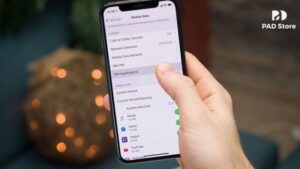
Quý khách hãy truy cập vào Cài đặt, chọn mục Pin và bấm tiếp vào Tình trạng pin & Sạc để quan sát thông số Dung lượng tối đa. Đối với một chiếc máy cũ nguyên bản, dung lượng pin từ 85% trở lên được xem là mức hoạt động rất tốt. Nếu viên pin đã bị thay thế bằng loại linh kiện không đạt chuẩn Apple, hệ thống sẽ ngay lập tức xuất hiện thông báo Linh kiện không xác định hoặc Pin không phải của Apple trong phần cài đặt.
Kiểm Tra Màn Hình
Màn hình là linh kiện có giá trị cao và thường xuyên bị thay thế bằng các loại linh kiện lô chất lượng kém trên thị trường.
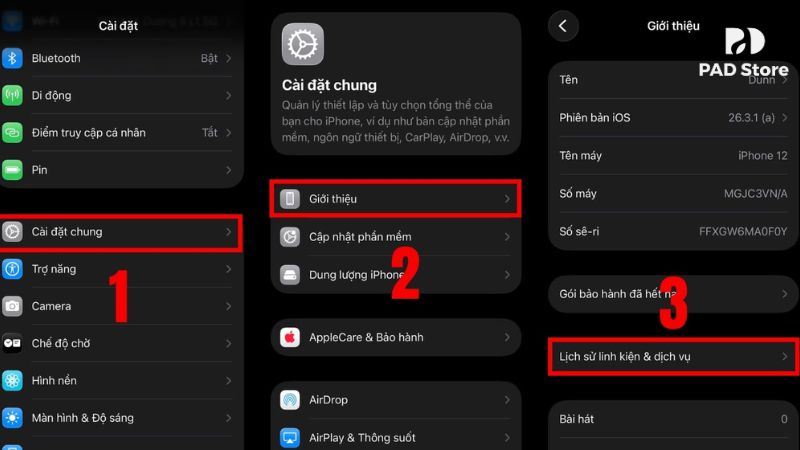
Từ phiên bản iOS 15.2 trở lên, người dùng chỉ cần vào Cài đặt, chọn Cài đặt chung và chọn mục Thông tin. Nếu màn hình đã từng bị tháo lắp hoặc thay ngoài, màn hình sẽ hiển thị dòng cảnh báo Không thể xác minh màn hình iPhone này là màn hình Apple chính hãng. Màn hình zin nguyên bản sẽ không xuất hiện bất kỳ thông báo lỗi nào, giúp người dùng dễ dàng phân biệt với loại màn hình lô đã bị tráo đổi.
Kiểm Tra Camera
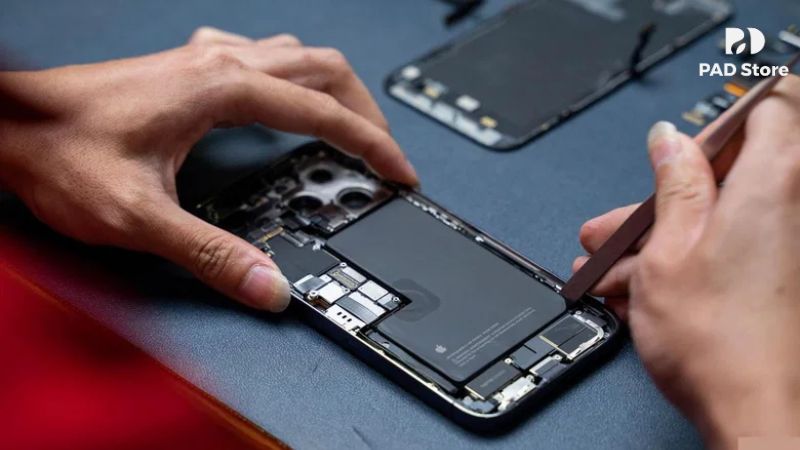
Cụm máy ảnh được nâng cấp công nghệ phức tạp nên việc phát hiện tình trạng tháo lắp hay thay thế là vô cùng cần thiết.
Tương tự như kiểm tra màn hình, quý khách mở mục Cài đặt chung, chọn Thông tin và cuộn xuống phần Lịch sử linh kiện và dịch vụ. Nếu cụm ống kính đã bị thay bằng linh kiện của bên thứ ba không đạt chuẩn, dòng cảnh báo Linh kiện không xác định tại mục Camera sẽ xuất hiện ngay lập tức để người dùng nhận biết.
Kiểm Tra Face ID / Touch ID
Khả năng nhận diện sinh trắc học liên quan trực tiếp đến tính bảo mật và mức độ nguyên bản của bo mạch chủ.
Tính năng Face ID hoặc Touch ID thường đi kèm đồng bộ theo từng bo mạch chủ riêng biệt của Apple. Nếu máy từng bị tháo lắp màn hình không cẩn thận hoặc thay cụm cảm biến không chính hãng, tính năng Face ID sẽ lập tức báo lỗi và không thể sử dụng. Quý khách hãy vào Cài đặt Face ID & Mật mã, tiến hành thử thiết lập lại khuôn mặt để đảm bảo các cảm biến vẫn quét chính xác và nhanh nhạy.
Kiểm Tra Linh Kiện iPhone Bằng Phần Mềm / App
Các công cụ phần mềm chuyên dụng sẽ mang lại cái nhìn tổng thể và chuyên sâu hơn về lịch sử phần cứng của thiết bị.
Phương pháp này giúp phát hiện được cả những linh kiện bị can thiệp tinh vi mà cài đặt iOS chưa kịp ghi nhận.
Dùng 3uTools (trên máy tính)
Đây là phần mềm phổ biến nhất giúp kết nối máy tính với điện thoại để đọc toàn bộ mã linh kiện từ nhà sản xuất.
Quý khách tải phần mềm 3uTools chính thức về máy tính, sau đó dùng cáp sạc kết nối điện thoại với máy tính. Mở phần mềm lên và chọn mục Xem báo cáo xác minh (View Verification Report). Màn hình sẽ hiển thị bảng so sánh chi tiết giữa mã linh kiện gốc xuất xưởng và mã linh kiện hiện tại trên máy. Nếu các chỉ số hiển thị màu xanh lá cây kèm đánh giá Bình thường (Normal), máy đạt độ zin 100%. Nếu xuất hiện các dòng màu đỏ, bộ phận đó đã bị tháo thay thế.
Dùng iMazing
Công cụ quản lý iOS chuyên nghiệp này cung cấp khả năng phân tích thông số phần cứng với độ tin cậy rất cao.
Phần mềm iMazing cho phép đọc chi tiết mã series của từng bộ phận như viên pin, màn hình, camera đến tận bo mạch. So với 3uTools, iMazing có giao diện trực quan và khả năng đọc dữ liệu chuyên sâu hơn, giúp phát hiện chính xác những linh kiện bị kích pin hoặc làm lại mã kẹt.
Dùng Phone Checker / iToolab
Các ứng dụng bổ trợ trực tiếp trên giao diện di động giúp người dùng thực hiện thao tác đánh giá nhanh mà không cần máy tính.
Quý khách có thể tải các ứng dụng kiểm tra phần cứng trực tiếp từ App Store như Phone Checker. Các ứng dụng này hỗ trợ test nhanh độ nhạy cảm ứng, độ sáng màn hình, cảm biến tiệm cận và loa trong ngoài một cách cực kỳ tiện lợi ngay tại chỗ.
Kiểm Tra Bằng Mắt Thường & Tay Không
Việc kết hợp quan sát ngoại hình cẩn thận giúp người mua nhận biết chính xác các vết tích tháo lắp cơ học.
Các góc cạnh vật lý bên ngoài luôn để lại nhiều dấu vết nếu chiếc điện thoại từng trải qua quá trình sửa chữa hoặc bung máy.
Kiểm Tra Màn Hình
Các đặc điểm vật lý của tấm nền hiển thị sẽ tố cáo ngay lập tức việc màn hình đã bị ép kính hay thay mới.
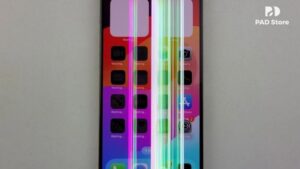
Quý khách bật một tấm ảnh màu trắng toàn màn hình để kiểm tra độ đồng đều màu sắc, xem có xuất hiện đốm sáng, vết ố vàng hay hiện tượng tràn sáng ở các góc hay không. Màn hình linh kiện lô thường có phần viền đen dày bất thường và màu sắc hiển thị rất nhạt nhẽo. Để test cảm ứng, hãy ấn giữ một biểu tượng ứng dụng và di chuyển khắp mọi điểm trên màn hình để xem có vị trí nào bị liệt cảm ứng hay không.
Kiểm Tra Vỏ Máy & Ốc Vít
Khung vỏ và các vị trí kết nối cơ học là nơi để lại dấu vết rõ ràng nhất nếu máy từng bị tháo mở.
Quan sát hai con ốc vít cạnh cổng sạc bên dưới đáy máy. Nếu ốc vít có dấu hiệu bị trầy xước, tróc sơn hoặc đầu ốc bị tòe, chắc chắn chiếc máy đã từng bị tháo ra bằng tua vít. Ngoài ra, hãy vuốt nhẹ theo đường viền tiếp giáp giữa màn hình và khung vỏ, nếu nhận thấy khe hở không đều hoặc có gờ sắc nhọn, máy có thể đã bị thay vỏ hoặc ép lại kính.
Kiểm Tra Pin Bên Ngoài
Những hiện tượng biến dạng vật lý của viên pin có thể gây ra hiện tượng cong vênh lớp vỏ bên ngoài.
Người dùng có thể kiểm tra xem pin có bị phồng hay không bằng cách đặt máy lên một mặt kính phẳng và ấn nhẹ các góc. Nếu máy bị bấp bấp hoặc màn hình bị dội nhẹ khi ấn vào trung tâm, viên pin bên trong có thể đã bị phình to rất nguy hiểm. Quý khách cũng nên cắm sạc thử tại chỗ để quan sát tốc độ nhận điện và nhiệt độ tỏa ra của máy.
Kiểm Tra Camera Thực Tế
Chất lượng hình ảnh thu được từ ống kính thực tế sẽ phản ánh chính xác độ nguyên bản của cụm máy ảnh.
hãy mở ứng dụng Máy ảnh, thử chụp ảnh ở các chế độ góc rộng, góc siêu rộng và zoom quang học. Quan sát tốc độ lấy nét tự động (Autofocus) xem có nhanh không, hình ảnh chụp ra có bị mờ đục hay xuất hiện đốm đen bên trong ống kính không. Đèn flash cũng cần được bật thử để kiểm tra độ sáng đồng đều.
Kiểm Tra Số Serial & Lịch Sử Bảo Hành Apple
Cơ sở dữ liệu trực tuyến của Apple là kênh thông tin chính thống giúp xác minh tuổi đời và nguồn gốc phân phối của máy.
Mỗi thiết bị do Apple sản xuất đều đi kèm một mã định danh duy nhất lưu trữ trên hệ thống máy chủ toàn cầu.
Quý khách truy cập vào Cài đặt, chọn Cài đặt chung, chọn Thông tin và sao chép dãy số Serial. Sau đó, mở trình duyệt web và truy cập vào trang checkcoverage.apple.com của Apple để dán mã số vào kiểm tra. Kết quả sẽ hiển thị chính xác tên dòng máy, trạng thái bảo hành và lịch sử hỗ trợ kỹ thuật. Đồng thời, việc kiểm tra mã xuất xứ như VN/A, LL/A hay ZA/A cũng giúp quý khách biết được thiết bị có được hỗ trợ chính sách bảo hành chính hãng tại Việt Nam hay không.
Checklist Nhanh Khi Đi Mua iPhone Cũ
Bảng danh mục dưới đây tổng hợp đầy đủ các bước kiểm tra quan trọng giúp quý khách dễ dàng áp dụng ngay tại cửa hàng.
Quý khách có thể lưu lại bảng dưới đây để thao tác nhanh khi lựa chọn máy:
| Hạng mục kiểm tra | Thao tác thực hiện | Kết quả chuẩn cần đạt |
| Kiểm tra Pin | Cài đặt → Pin → Tình trạng pin | Dung lượng tối đa ≥ 85%, không báo lỗi |
| Màn hình | Cài đặt → Cài đặt chung → Thông tin | Không có cảnh báo Linh kiện không xác định |
| Camera | Cài đặt → Cài đặt chung → Thông tin | Không có cảnh báo lỗi, chụp ảnh sắc nét |
| Ốc vít đáy | Quan sát bằng mắt thường | Đầu ốc nguyên vẹn, không trầy xước hay tòe |
| Số Serial | Tra cứu tại checkcoverage.apple.com | Thông tin máy trùng khớp trên hệ thống |
| Phần mềm | Kết nối máy tính chạy 3uTools | Các linh kiện báo màu xanh lá chuẩn 100% |
Mua iPhone Cũ An Toàn Ở Đâu – Không Lo Linh Kiện Thay Thế?
Lựa chọn một trung tâm bán lẻ uy tín giúp người dùng loại bỏ hoàn toàn các rủi ro mua phải máy dựng hay linh kiện tráo đổi.
Việc mua bán máy cũ trên các trang chợ mạng cá nhân tiềm ẩn rất nhiều nguy cơ lừa đảo do không có kỹ thuật kiểm tra và thiếu cam kết bảo hành.
PAD Store tự hào là địa chỉ kinh doanh uy tín hàng đầu, cam kết công khai minh bạch 100% tình trạng máy cho khách hàng trước khi xuống tiền. Tất cả các sản phẩm đã qua sử dụng tại cửa hàng đều phải vượt qua bài kiểm tra 30 bước khắt khe, cam kết không bán máy thay thế linh kiện trôi nổi. Với chính sách bảo hành 12 tháng lâu dài, đổi trả 30 ngày miễn phí cùng chương trình Thu Cũ Đổi Mới trợ giá hấp dẫn, quý khách hoàn toàn có thể yên tâm tuyệt đối khi chọn mua thiết bị tại hệ thống của chúng tôi.
Câu Hỏi Thường Gặp
Các giải đáp dưới đây sẽ làm rõ những thắc mắc phổ biến của người dùng về vấn đề thay thế linh kiện trên dòng điện thoại Apple.
Thay màn hình chính hãng tại trung tâm Apple có bị hiển thị cảnh báo không?
Nếu thay thế màn hình chính hãng trực tiếp tại trung tâm bảo hành ủy quyền của Apple, hệ thống vẫn ghi nhận lịch sử thay thế nhưng sẽ hiển thị là Linh kiện Apple chính hãng thay vì cảnh báo lỗi.
Thay pin mới tại PAD Store có bị mất chế độ bảo hành máy không?
Khi sử dụng dịch vụ thay pin chính hãng tại PAD Store, thiết bị của quý khách vẫn được hưởng đầy đủ các chính sách bảo hành chu đáo theo đúng cam kết của cửa hàng.
Mua máy cũ hình thức 97% tại cửa hàng có bị thay linh kiện bên trong không?
Máy 97% tại cửa hàng chỉ khác biệt về trầy xước nhẹ ở vỏ ngoài do thời gian sử dụng, toàn bộ linh kiện phần cứng bên trong vẫn được cam kết nguyên bản 100%.
Linh kiện bị thay thế có ảnh hưởng đến việc cập nhật hệ điều hành iOS mới không?
Nếu máy bị thay các loại linh kiện lô chất lượng kém, việc cập nhật lên các phiên bản iOS mới có thể gây ra hiện tượng đơ cảm ứng, mất Face ID hoặc hao pin nhanh chóng.
Kiểm tra iphone đã thay linh kiện chưa là thao tác không thể thiếu để đảm bảo quý khách sở hữu một thiết bị chất lượng xứng đáng với số tiền bỏ ra. Với cam kết cung cấp các sản phẩm nguyên bản minh bạch cùng chế độ bảo hành 12 tháng uy tín, PAD Store luôn là địa chỉ tin cậy hàng đầu cho người dùng. Quý khách hãy truy cập ngay website padstore.vn hoặc liên hệ hotline 0916 684 634 để chọn mua những chiếc điện thoại chuẩn zin với giá tốt nhất hôm nay.