
Tin tức
6 Cách Chuyển Dữ Liệu Từ iPhone Cũ Sang iPhone Mới Nhanh Nhất
Th6
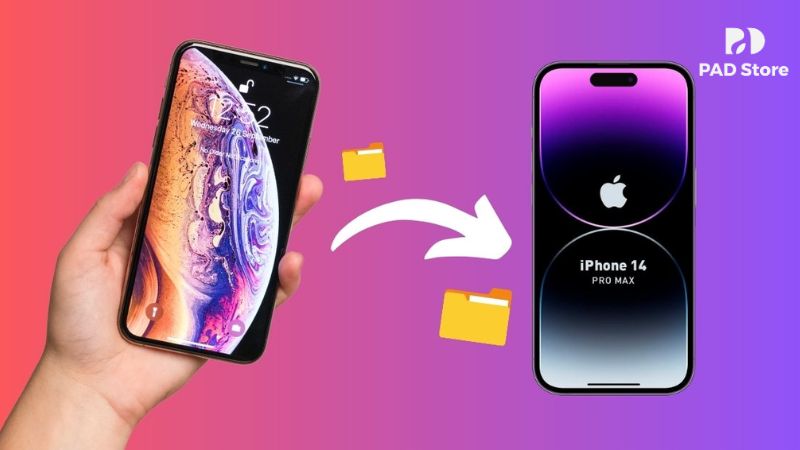
Bạn vừa nâng cấp lên iPhone 15 và đang tìm kiếm cách chuyển dữ liệu từ iPhone cũ sang iPhone mới an toàn? Hãy xem ngay 6 cách chuyển dữ liệu từ iPhone cũ sang iPhone mới cực đơn giản, hiệu quả và không lo mất mát thông tin. Hướng dẫn chi tiết từ A đến Z dưới đây sẽ giúp bạn làm chủ thiết bị của mình một cách nhanh chóng nhất!
Cách chuyển dữ liệu từ iPhone cũ sang iPhone mới chi tiết nhất
Việc thực hiện các cách chuyển dữ liệu từ iPhone cũ sang iPhone mới là thao tác đầu tiên và quan trọng nhất giúp bạn bảo toàn trọn vẹn kho thông tin cá nhân của mình. Khi sở hữu một thiết bị Apple thế hệ mới, quy trình đồng bộ hóa mượt mà sẽ giúp duy trì trải nghiệm sử dụng liên tục mà không làm gián đoạn công việc hay học tập. Hãy cùng PAD Store khám phá các phương thức tối ưu dưới đây để làm chủ thiết bị mới của bạn một cách dễ dàng và an toàn tuyệt đối.
Tại sao cần áp dụng cách chuyển dữ liệu từ iPhone cũ sang iPhone mới đúng chuẩn?
Hiểu rõ lý do vì sao phải thực hiện quy trình đồng bộ thông tin một cách khoa học sẽ giúp bạn chủ động bảo vệ tài sản số của bản thân. Sự xuất hiện của các dòng sản phẩm đỉnh cao như iPhone 15 Series luôn tạo nên một làn sóng nâng cấp thiết bị mạnh mẽ trong cộng đồng người yêu công nghệ. Tuy nhiên, việc lên đời máy luôn đi kèm với nỗi lo lắng về nguy cơ thất lạc danh bạ, làm mất đi kho hình ảnh kỷ niệm hoặc xóa nhòa những tin nhắn công việc quan trọng. Thực hiện đúng các phương pháp chuyển đổi không chỉ giúp bảo toàn nguyên vẹn mọi nội dung từ thiết bị tiền nhiệm mà còn giúp hệ điều hành trên máy mới thiết lập các cấu hình bảo mật chuẩn xác nhất.
1. Thực hiện cách chuyển dữ liệu từ iPhone cũ sang iPhone mới bằng Quick Start
Tính năng Quick Start mang đến giải pháp kết nối trực tiếp giữa hai thiết bị Apple với tốc độ xử lý vô cùng vượt trội. Phương thức này cho phép hai điện thoại tự động nhận diện và thiết lập vùng truyền tải thông tin mã hóa siêu tốc mà không cần thông qua bất kỳ công cụ trung gian nào.
Điều kiện để sử dụng tính năng Quick Start
Sự chuẩn bị kỹ lưỡng về phần cứng và phần mềm là yếu tố quyết định giúp quá trình kết nối không bị ngắt quãng giữa chừng. Để áp dụng phương pháp này, hai chiếc điện thoại phải được đặt ở vị trí gần nhau và đều đã bật sẵn tính năng Bluetooth. Quan trọng hơn, thiết bị tiền nhiệm phải đang chạy hệ điều hành từ iOS 11 trở lên, đồng thời dung lượng pin của cả hai máy phải ở mức dồi dào để đảm bảo tiến trình diễn ra liên tục.
Hướng dẫn các bước thực hiện chi tiết
Các bước tiến hành chuyển đổi bằng tính năng khởi động nhanh được tối giản hóa tối đa để bất kỳ ai cũng có thể tự thực hiện tại nhà.
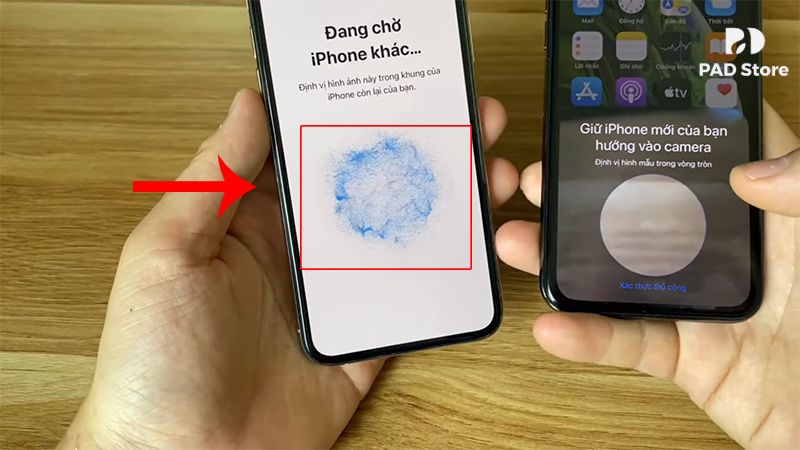
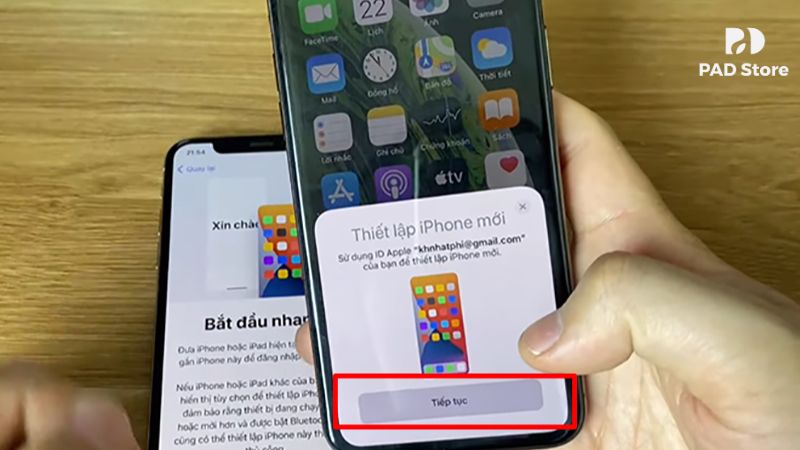
Bước 1: Đặt hai máy cạnh nhau, lúc này màn hình thiết bị cũ sẽ hiển thị một thông báo thiết lập thiết bị mới, bạn nhấn Tiếp tục.
Bước 2: Một hoạt ảnh đám mây màu xanh sẽ xuất hiện trên màn hình máy mới, bạn dùng camera của máy cũ đưa vào để quét hình ảnh mã hóa này.
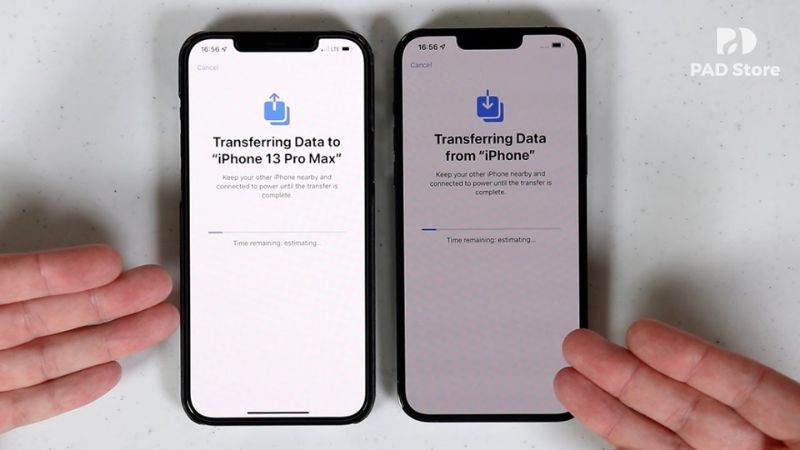
Bước 3: Nhập mật khẩu mở khóa màn hình của thiết bị cũ vào máy mới và lựa chọn chuyển đổi dữ liệu từ thiết bị sang thiết bị để hệ thống bắt đầu tự động sao chép.
2. Cách chuyển dữ liệu từ iPhone cũ sang iPhone mới thông qua iTunes
Sử dụng máy tính làm trạm trung chuyển dữ liệu thông qua công cụ iTunes là giải pháp truyền thống có độ ổn định cực cao. Phương án này giúp người dùng kiểm soát được toàn bộ cấu trúc tệp tin và lưu trữ một bản sao dự phòng an toàn ngay trên ổ cứng máy tính cá nhân.
Khi nào nên lựa chọn công cụ iTunes?
Giải pháp này chứng minh được hiệu quả vượt trội trong những trường hợp môi trường mạng không dây xung quanh không đạt sự ổn định cần thiết. Khi bạn sở hữu một kho dữ liệu khổng lồ lên đến hàng trăm Gigabyte bao gồm nhiều video độ phân giải cao, việc truyền tải qua dây cáp kết nối máy tính sẽ mang lại tốc độ vượt trội và hạn chế tối đa tình trạng ngắt kết nối giữa chừng.
Các bước thực hiện sao lưu và khôi phục
Quy trình sử dụng công cụ iTunes được thực hiện tuần tự qua các thao tác kết nối và đồng bộ hóa tiêu chuẩn.
Bước 1: Sử dụng dây cáp chính hãng để kết nối iPhone cũ với máy tính cá nhân và khởi động phần mềm iTunes.
Bước 2: Chọn biểu tượng thiết bị trên giao diện phần mềm, tìm đến mục Backups, chọn Back Up Now để tạo một bản sao lưu toàn diện vào máy tính.
Bước 3: Sau khi quá trình hoàn tất, bạn ngắt kết nối máy cũ, cắm dây sạc nối iPhone mới vào máy tính, chọn tính năng Restore Backup và tìm đến bản sao lưu vừa tạo để khôi phục vào máy mới.
3. Đồng bộ hóa thông tin nhanh chóng qua giao thức OTA
Phương thức OTA cho phép người dùng đồng bộ hóa mọi thông tin cài đặt trực tiếp thông qua hệ thống mạng internet. Hình thức này tận dụng tối đa hệ thống băng thông mạng để tự động cập nhật và tải về các thiết lập ứng dụng, giúp chiếc điện thoại mới đồng bộ trạng thái giống hệt như chiếc điện thoại tiền nhiệm. Bạn chỉ cần truy cập vào mục Cài đặt chung trên máy cũ, chọn Cập nhật phần mềm để đảm bảo hệ điều hành ở phiên bản mới nhất, sau đó bật tính năng đồng bộ hóa các ứng dụng quan trọng để hệ thống tự động đẩy dữ liệu lên máy chủ Apple và tải xuống thiết bị mới khi bạn đăng nhập cùng một tài khoản Apple ID.
4. Sử dụng iCloud để áp dụng cách chuyển dữ liệu từ iPhone cũ sang iPhone mới
Nền tảng lưu trữ đám mây iCloud của Apple mang đến giải pháp sao lưu cực kỳ an toàn, giúp bảo vệ dữ liệu khỏi mọi rủi ro hư hỏng phần cứng. Đây là cách thức giúp người dùng có thể thực hiện đồng bộ hóa mọi lúc, mọi nơi chỉ cần có kết nối mạng internet.
Cách tạo bản sao lưu iCloud trên thiết bị cũ
Kích hoạt tính năng lưu trữ đám mây trên thiết bị hiện tại là bước đi tiên quyết để tạo ra một chiếc phao cứu sinh cho toàn bộ thông tin cá nhân. Bạn truy cập vào phần Cài đặt, ấn vào tên tài khoản Apple ID ở ngay đầu trang, sau đó chọn mục iCloud. Tiếp theo, người dùng tìm đến phần Sao lưu iCloud và nhấn vào dòng chữ Sao lưu bây giờ để điện thoại tiến hành nén và tải toàn bộ tệp tin lên không gian lưu trữ đám mây.
Cách thiết lập điện thoại mới từ bản sao lưu đám mây
Khi sở hữu thiết bị mới, bạn có thể dễ dàng kéo toàn bộ dữ liệu từ đám mây về máy chỉ với vài thao tác kích hoạt ban đầu.
Bước 1: Khởi động thiết bị mới và tiến hành các bước thiết lập ngôn ngữ, vùng quốc gia cơ bản cho đến khi màn hình hiển thị mục Ứng dụng & Dữ liệu.
Bước 2: Chọn dòng chữ Khôi phục từ bản sao lưu iCloud và tiến hành nhập chính xác tài khoản cùng mật khẩu Apple ID của bạn.
Bước 3: Lựa chọn bản sao lưu có mốc thời gian gần nhất để thiết bị tự động tải xuống toàn bộ danh bạ, tin nhắn, hình ảnh và hệ thống ứng dụng.
5. Ứng dụng phần mềm Easeus MobiMover để quản lý tệp tin linh hoạt
Đối với những người dùng yêu thích sự linh hoạt và muốn kiểm soát chi tiết từng danh mục tệp tin được chuyển đi, phần mềm chuyên dụng Easeus MobiMover là một lựa chọn thay thế hoàn hảo. Công cụ này mang đến một giao diện trực quan, cho phép bạn chủ động chọn lọc riêng lẻ từng album ảnh, từng cuộc hội thoại hay từng tệp tài liệu cụ thể để chuyển sang máy mới thay vì phải sao chép một cách máy móc toàn bộ bộ nhớ, giúp tiết kiệm đáng kể không gian lưu trữ cho thiết bị mới. Người dùng chỉ cần cài đặt ứng dụng lên máy tính, kết nối cả hai chiếc điện thoại vào hệ thống qua cổng USB, sau đó chọn tính năng Phone to Phone trên màn hình phần mềm và tích chọn các thư mục cần thiết để bắt đầu quá trình dịch chuyển tệp tin siêu tốc.
6. Cách chuyển một vài dữ liệu lẻ bằng AirDrop, Message hoặc Mail
Khi nhu cầu của bạn chỉ dừng lại ở việc di chuyển một số tệp tin riêng lẻ, các công cụ truyền tải tích hợp sẵn trong hệ sinh thái Apple sẽ là giải pháp nhanh gọn nhất. Phương pháp này loại bỏ hoàn toàn các bước sao lưu phức tạp, giúp bạn chia sẻ nhanh những nội dung cần thiết trong vài giây. Thao tác này cực kỳ thích hợp cho nhóm người dùng vừa đổi máy nhưng không có nhu cầu bê nguyên xi mọi rác bộ nhớ từ máy cũ sang máy mới, họ chỉ cần giữ lại vài bức ảnh tâm đắc hoặc danh bạ của những đối tác quan trọng. Bạn chỉ việc bật tính năng AirDrop trên cả hai thiết bị, chọn các tệp tin cần chia sẻ trên máy cũ, nhấn biểu tượng chia sẻ và chọn tên của chiếc điện thoại mới để hoàn thành việc truyền tải dữ liệu ngay lập tức.
Những lưu ý quan trọng để tiến trình diễn ra an toàn
Để quy trình truyền tải thông tin diễn ra trơn tru và không gặp phải các sự cố đáng tiếc, người dùng cần tuân thủ nghiêm ngặt một số nguyên tắc chuẩn bị cốt lõi. Sự cẩn trọng trong các bước chuẩn bị sẽ loại bỏ hoàn toàn nguy cơ lỗi hệ thống làm gián đoạn tiến trình.
Đảm bảo dung lượng pin trên 50% hoặc đang cắm sạc: Quá trình truyền tải dữ liệu tiêu tốn rất nhiều năng lượng, việc sập nguồn giữa chừng có thể gây lỗi hệ thống nghiêm trọng và làm mất mát dữ liệu vĩnh viễn.
Kết nối Wi-Fi ổn định: Một đường truyền mạng internet tốc độ cao và không bị chập chờn là yếu tố quyết định đến sự thành bại khi bạn thực hiện sao lưu qua iCloud hoặc OTA.
Cập nhật iOS phiên bản mới nhất cho cả hai máy: Sự đồng nhất về phiên bản hệ điều hành giúp triệt tiêu các xung đột phần mềm, đảm bảo các tính năng mới trên máy đời cao tương thích hoàn hảo với dữ liệu từ máy cũ gửi sang.
Mua iPhone 15 Series giá tốt, hỗ trợ kỹ thuật tận tâm tại PAD Store
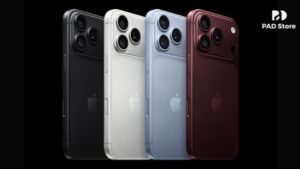
Nếu bạn đang tìm kiếm một địa chỉ uy tín để sở hữu những siêu phẩm công nghệ hàng đầu với chính sách hậu mãi chu đáo, PAD Store chính là điểm đến không thể bỏ qua. Chúng tôi tự hào mang đến dòng sản phẩm iPhone 15 Series với mức giá cạnh tranh bậc nhất thị trường, đi kèm hàng loạt chương trình ưu đãi hấp dẫn. Đặc biệt, khi chọn mua máy hoặc sử dụng dịch vụ thu cũ đổi mới tại cửa hàng, đội ngũ kỹ thuật viên chuyên nghiệp của chúng tôi sẽ hỗ trợ toàn bộ quy trình chuyển đổi dữ liệu từ thiết bị cũ sang thiết bị mới hoàn toàn miễn phí, cam kết bảo mật tuyệt đối thông tin khách hàng. Với triết lý kinh doanh đặt chất lượng lên hàng đầu và cam kết sử dụng linh kiện chính hãng cho mọi dịch vụ sửa chữa, PAD Store luôn là người bạn đồng hành tin cậy của mọi tín đồ Apple.
Tìm hiểu các cách chuyển dữ liệu từ iPhone cũ sang iPhone mới là bí quyết giúp bạn chủ động làm chủ công nghệ và bảo vệ an toàn tuyệt đối cho mọi thông tin cá nhân khi nâng cấp máy. Việc lựa chọn được một phương thức đồng bộ phù hợp sẽ giúp quá trình trải nghiệm thiết bị công nghệ mới của bạn trở nên trọn vẹn và an tâm hơn bao giờ hết. Đừng quên tiếp tục theo dõi và khám phá thêm nhiều bài viết chia sẻ kiến thức công nghệ hữu ích khác trên website của PAD Store trong thời gian tới.