
Tin tức
Cách Tắt Khung Xanh Trên Màn Hình iPhone – Hướng Dẫn Khắc Phục Triệt Để 2026
Th4
Cách tắt khung xanh trên màn hình iPhone là kỹ năng cần thiết giúp người dùng nhanh chóng lấy lại trải nghiệm mượt mà khi thiết bị bỗng dưng xuất hiện các ô vuông khó chịu. Tình trạng này thường gây ra sự hiểu lầm về việc máy bị hỏng phần cứng, nhưng thực tế giải pháp lại nằm ngay trong phần cài đặt của hệ điều hành. Hãy cùng PAD Store khám phá các bước xử lý triệt để lỗi hiển thị này ngay trong nội dung dưới đây.
Giải mã hiện tượng iPhone xuất hiện ô vuông xanh kỳ lạ
Hiểu rõ bản chất của hiện tượng này sẽ giúp chủ sở hữu thiết bị Apple bình tĩnh hơn để tìm ra phương án xử lý phù hợp nhất.
Khung xanh trên iOS là gì?
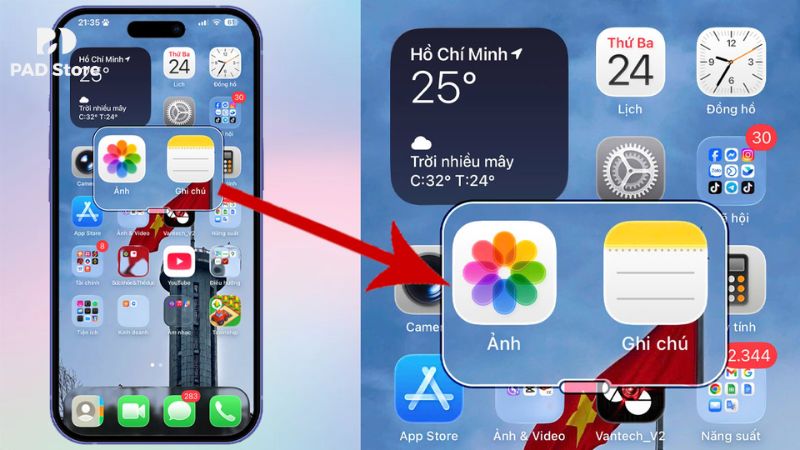
Các ô vuông màu xanh thực chất là một phần của hệ sinh thái hỗ trợ người dùng từ Apple chứ không phải là dấu hiệu của virus hay mã độc. Những khung viền này đóng vai trò là ký hiệu chỉ mục trong phần Trợ năng, giúp khoanh vùng các ứng dụng hoặc đoạn văn bản để người khiếm thị hoặc người có khả năng vận động hạn chế dễ dàng thao tác. Khi một tính năng thuộc nhóm hỗ trợ được kích hoạt, hệ thống sẽ tự động quét qua các mục trên màn hình và đánh dấu bằng viền xanh nổi bật.
Phân biệt lỗi hiển thị phần mềm và hư hỏng tấm nền vật lý
Việc nhận diện đúng bản chất vấn đề sẽ giúp bạn tiết kiệm được một khoản chi phí sửa chữa không đáng có. Nếu màn hình chỉ xuất hiện khung xanh di động theo thao tác vuốt mà hình ảnh vẫn sắc nét, không có sọc hay chảy mực, thì đây hoàn toàn là vấn đề cài đặt phần mềm. Ngược lại, hư hỏng phần cứng thường đi kèm với việc loạn cảm ứng nặng, xuất hiện các đốm đen hoặc đường kẻ dọc cố định không thể biến mất khi thay đổi tùy chỉnh trong máy.
5 Cách tắt khung xanh trên màn hình iPhone hiệu quả tức thì
Dưới đây là những thao tác kỹ thuật đơn giản mà bất kỳ ai cũng có thể tự thực hiện tại nhà để đưa giao diện máy về trạng thái ban đầu.
Vô hiệu hóa Switch Control (Điều khiển công tắc)
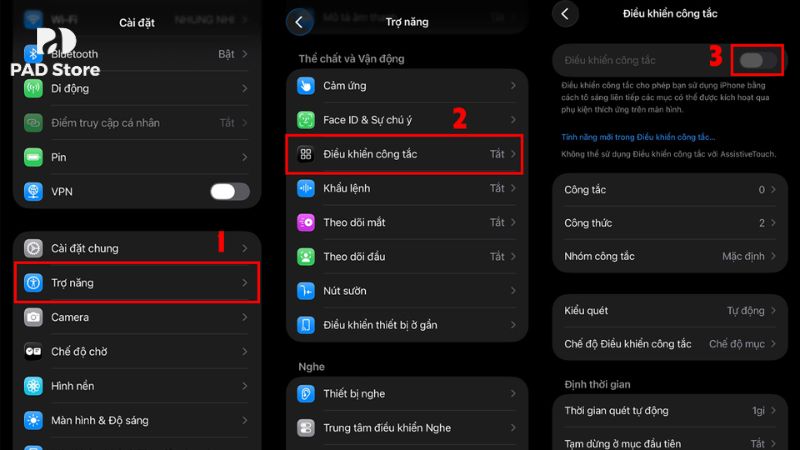
Tính năng này thường là nguyên nhân hàng đầu khiến các ô vuông xanh nhảy liên tục trên màn hình và gây gián đoạn trải nghiệm người dùng. Để xử lý, bạn truy cập vào mục Cài đặt, chọn Trợ năng, sau đó tìm đến Điều khiển công tắc và gạt nút sang trạng thái Tắt. Ngay khi tính năng này dừng hoạt động, các khung quét tự động sẽ biến mất và tốc độ phản hồi của cảm ứng sẽ trở lại bình thường.
Kiểm tra và tắt Full Keyboard Access (Truy cập bàn phím đầy đủ)
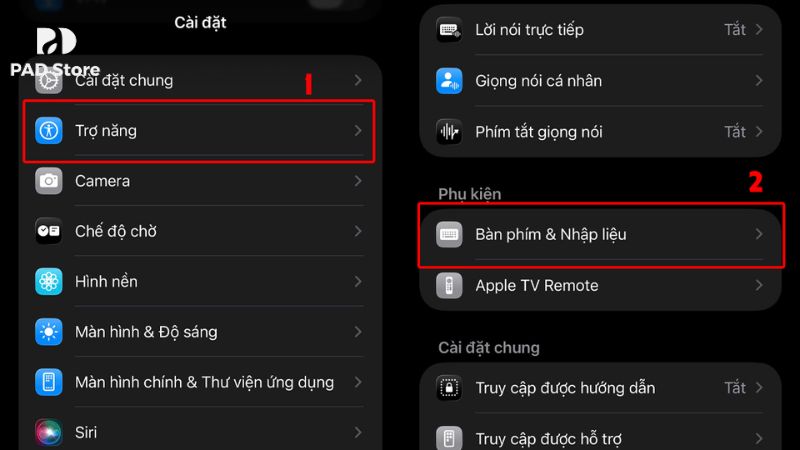
Đôi khi khung xanh xuất hiện cố định xung quanh các nút bấm hoặc bàn phím, khiến việc soạn thảo văn bản trở nên vô cùng rắc rối. Người dùng cần vào lại phần Trợ năng, chọn mục Bàn phím, sau đó nhấn vào Truy cập bàn phím đầy đủ và tắt tính năng này đi. Thao tác này giúp loại bỏ các viền xanh tập trung vào các ký tự, trả lại không gian hiển thị thoáng đãng cho màn hình.
Loại bỏ khung chữ nhật từ tính năng Thu phóng (Zoom)
Chế độ phóng đại hình ảnh cũng là một tác nhân khiến màn hình xuất hiện các khung viền bao quanh khu vực đang được soi rõ. Nếu thấy một khung chữ nhật xanh lớn bao quanh một phần màn hình bị phóng to, bạn hãy vào Trợ năng, chọn Thu phóng và tắt công tắc tại đây. Một mẹo nhỏ là bạn có thể dùng ba ngón tay chạm nhanh hai lần vào màn hình để thu nhỏ hiển thị trước khi tiến hành tắt hẳn trong cài đặt.
Kiểm tra và tắt tính năng VoiceOver
Khi iPhone vừa xuất hiện khung xanh vừa phát ra tiếng nói hướng dẫn, nghĩa là chế độ VoiceOver đang được kích hoạt. Bạn cần thực hiện thao tác chạm một lần để chọn và chạm nhanh hai lần để xác nhận lệnh khi đang ở chế độ này, sau đó đi tới Trợ năng và tắt VoiceOver. Việc này sẽ chấm dứt tình trạng khung xanh bám đuổi theo các biểu tượng ứng dụng mỗi khi bạn chạm vào chúng.
Hard Reset: Giải pháp cứu cánh khi cảm ứng bị treo
Trong trường hợp các khung xanh làm tê liệt hoàn toàn khả năng vuốt chạm, khởi động lại bằng phím cứng là cách nhanh nhất để đưa máy về trạng thái ổn định. Với các dòng máy từ iPhone 8 trở lên, bạn nhấn nhanh nút Tăng âm lượng, sau đó nhấn nhanh nút Giảm âm lượng và giữ chặt nút Nguồn cho đến khi logo Apple hiện ra. Hành động này giúp xóa sạch các xung đột phần mềm đang kẹt lại và buộc các tính năng trợ năng phải đóng lại hoàn toàn.
Tại sao lỗi khung xanh thường xuyên tái diễn trên iPhone của bạn?
Nắm bắt được nguyên nhân sâu xa sẽ giúp bạn chủ động hơn trong việc phòng tránh tình trạng này xảy ra một lần nữa.
Xung đột phiên bản iOS sau khi cập nhật phần mềm
Các bản cập nhật hệ điều hành mới đôi khi chưa tương thích hoàn toàn với các thiết lập cũ, dẫn đến việc các tính năng trợ năng tự động bật lên. Tình trạng này thường xảy ra khi hệ thống gặp lỗi trong quá trình ghi đè dữ liệu, khiến một số tệp lệnh của Trợ năng bị kích hoạt ngoài ý muốn. Việc cập nhật lên bản vá lỗi mới nhất hoặc đặt lại cài đặt hệ thống thường sẽ giải quyết triệt để vấn đề này.
Tình trạng loạn cảm ứng do kính cường lực kém chất lượng
Những phụ kiện bảo vệ không đạt chuẩn có thể gây ra những cú chạm giả, khiến máy tự mở các tính năng ẩn. Kính cường lực quá dày hoặc bị bám bẩn có thể tạo ra áp lực liên tục lên màn hình, khiến hệ thống hiểu lầm là người dùng đang giữ nút hoặc thực hiện lệnh mở Trợ năng. Hãy đảm bảo bề mặt màn hình luôn sạch sẽ và sử dụng phụ kiện chất lượng để tránh những phiền phức không đáng có.
Vô tình kích hoạt phím tắt trợ năng (Accessibility Shortcut)
Việc nhấn nhanh nút Nguồn ba lần có thể là lý do khiến khung xanh đột ngột xuất hiện mà bạn không hề hay biết. Đây là phím tắt mặc định của Apple để người dùng nhanh chóng mở các tính năng hỗ trợ. Nếu bạn thường xuyên bấm nhầm, hãy vào mục Phím tắt trợ năng trong phần cài đặt để gỡ bỏ các tùy chọn liên quan đến khung xanh hoặc tắt hoàn toàn phím tắt này.
Bí kíp sử dụng iPhone mượt mà, hạn chế tối đa lỗi hiển thị
Những thói quen nhỏ hàng ngày từ chuyên gia PAD Store sẽ giúp chiếc điện thoại của bạn luôn vận hành trong trạng thái hoàn hảo nhất.
Thường xuyên cập nhật iOS lên phiên bản mới nhất để nhận các bản vá lỗi hiển thị từ hệ thống.
Vệ sinh màn hình và thay thế kính cường lực định kỳ để đảm bảo độ nhạy của cảm ứng luôn chính xác.
Quản lý danh sách Phím tắt trợ năng, chỉ giữ lại những tính năng thực sự cần thiết cho công việc hằng ngày.
Định kỳ khởi động lại máy một lần mỗi tuần để làm mới bộ nhớ đệm và giải phóng các tiến trình chạy ngầm.
Khi nào cần mang máy đến PAD Store để kiểm tra màn hình?
Đôi khi các biện pháp phần mềm không mang lại hiệu quả nếu nguồn gốc của lỗi nằm ở sâu trong linh kiện máy.
Dấu hiệu lỗi cổ cáp hoặc IC hiển thị trên bo mạch
Những hư hại âm thầm từ bên trong thường biểu hiện qua những trục trặc mà các thao tác cài đặt không thể can thiệp được. Nếu khung xanh xuất hiện kèm theo các hiện tượng như liệt cảm ứng hoàn toàn, màn hình nhấp nháy liên tục hoặc xuất hiện các sọc màu lạ, thì khả năng cao phần cứng đã bị tổn thương. Điều này đòi hỏi sự can thiệp của các kỹ thuật viên có tay nghề cao để đo đạc và xác định vị trí hư hỏng trên bo mạch hoặc tấm nền.
Quy trình kiểm tra và thay màn hình chính hãng tại PAD Store
Chúng tôi luôn áp dụng những tiêu chuẩn kỹ thuật khắt khe nhất để khôi phục lại vẻ đẹp và hiệu năng cho thiết bị của khách hàng. Mọi quy trình tại PAD Store đều bắt đầu từ việc kiểm tra toàn diện bằng thiết bị chuyên dụng để đảm bảo chẩn đoán đúng bệnh. Nếu cần thay thế, chúng tôi cam kết sử dụng linh kiện chuẩn chính hãng 100%, giúp máy giữ được độ sắc nét và mượt mà vốn có như lúc mới bóc hộp.
Cam kết chất lượng dịch vụ và chế độ hậu mãi đặc quyền
Sự an tâm của khách hàng chính là nền tảng tạo nên uy tín vững chắc của PAD Store trong nhiều năm qua. Khách hàng khi đến với chúng tôi không chỉ nhận được sự phục vụ tận tâm mà còn được hưởng chế độ bảo hành dài hạn cho mọi dịch vụ sửa chữa. Đặc biệt, các đặc quyền về hậu mãi và kiểm tra máy định kỳ miễn phí luôn sẵn sàng để hỗ trợ người dùng Apple một cách tốt nhất.

Cách tắt khung xanh trên màn hình iPhone hoàn toàn có thể thực hiện nhanh chóng ngay tại nhà nếu bạn nắm vững các bước hướng dẫn trên. Tuy nhiên, nếu vấn đề vẫn tiếp diễn và gây cản trở công việc, đừng ngần ngại mang máy đến trung tâm sửa chữa chuyên nghiệp để được xử lý kịp thời. Hãy liên hệ với PAD Store ngay hôm nay để nhận tư vấn kỹ thuật miễn phí và khám phá các dòng sản phẩm Apple chất lượng với ưu đãi hấp dẫn nhất.