
Tin tức
Cách Scan Ảnh Và Tài Liệu Trên iPhone Nhanh Nhất 2026
Th6
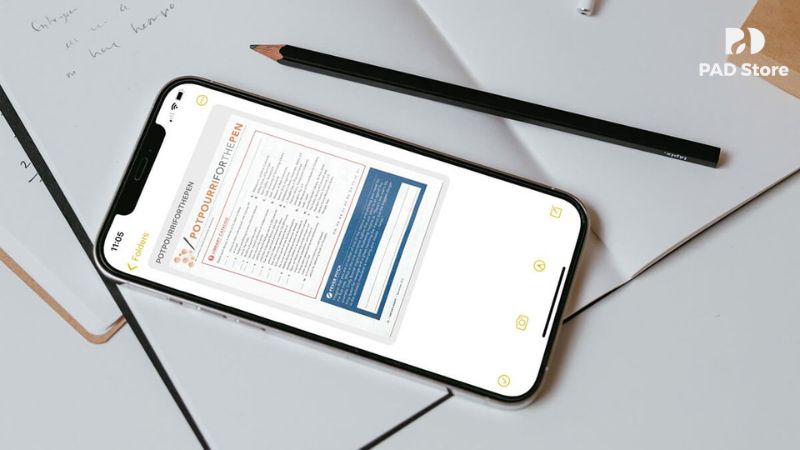
Cách scan ảnh và tài liệu trên iPhone là kỹ năng hữu ích giúp bạn số hóa hóa đơn, hợp đồng hay bài tập một cách nhanh chóng mà không cần máy scan cồng kềnh. Apple đã tích hợp sẵn những công cụ mạnh mẽ ngay trên thiết bị, mời bạn theo dõi và khám phá các thao tác thực hiện hiệu quả trong bài viết này của Pad Store.
iPhone Có Thể Scan Tài Liệu Được Không?
Sự thật là iPhone hoàn toàn có thể thay thế máy scan chuyên dụng nhờ những tính năng tối ưu mà Apple trang bị sẵn cho người dùng. Khả năng này giúp ích rất nhiều cho công việc và học tập, đặc biệt là khi bạn cần xử lý tài liệu khẩn cấp mọi lúc mọi nơi.
Tính năng scan có sẵn trên iPhone từ iOS mấy?
Apple bắt đầu tích hợp tính năng quét tài liệu trực tiếp vào ứng dụng Ghi chú từ hệ điều hành iOS 11. Trải qua nhiều năm phát triển, công cụ này ngày càng hoàn thiện và trở thành trợ thủ đắc lực cho mọi người dùng iPhone.
Scan bằng iPhone cho chất lượng như thế nào?
Kết quả thu được từ Camera iPhone không hề thua kém các dòng máy scan văn phòng nhờ thuật toán xử lý hình ảnh hiện đại. Văn bản sau khi quét có độ tương phản cao, phông chữ sắc nét và khả năng tự động nhận diện khung hình rất chính xác.
Cách Scan Tài Liệu Trên iPhone Bằng Ứng Dụng Ghi Chú (Notes)
Đây là phương thức phổ biến nhất, cho phép bạn thực hiện quét tài liệu ngay lập tức mà không cần cài đặt thêm bất cứ phần mềm nào.
Hướng dẫn từng bước scan bằng Notes
Để bắt đầu quá trình này, bạn hãy thực hiện theo bốn bước cơ bản sau đây:
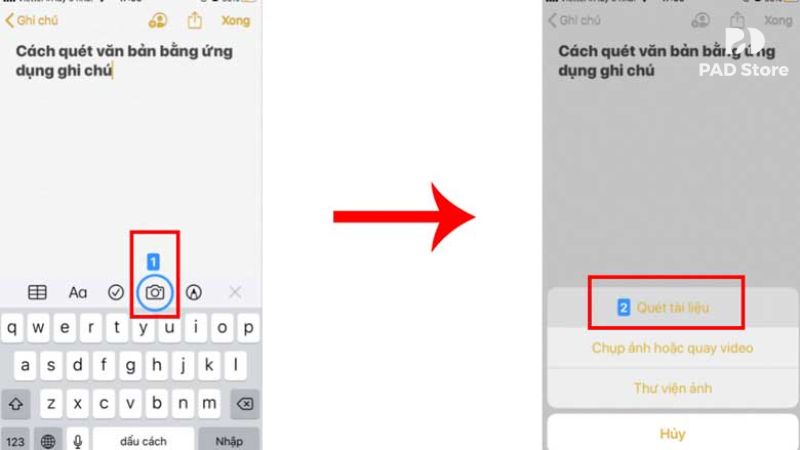
Mở ứng dụng Ghi chú và tạo một ghi chú mới.
Nhấn vào biểu tượng Camera rồi chọn tính năng Quét tài liệu.
Căn chỉnh tài liệu nằm trong khung hình, máy sẽ tự động chụp hoặc bạn có thể nhấn chụp thủ công.
Điều chỉnh các góc tài liệu nếu cần thiết, sau đó chọn Lưu để hoàn tất và xuất thành file PDF.
Mẹo để ảnh scan sắc nét, không bị mờ
Bạn hãy đặt tài liệu ở nơi có ánh sáng đầy đủ và tránh để bóng của bản thân che khuất văn bản. Giữ tay ổn định trong giây lát khi máy đang xử lý để các chi tiết nhỏ trong tài liệu không bị nhòe.
Cách chia sẻ hoặc lưu file scan từ Notes
Sau khi đã quét thành công, bạn nhấn vào biểu tượng chia sẻ ở góc màn hình. Từ đây, người dùng có thể gửi file qua Zalo, Email, hoặc lưu trực tiếp vào ứng dụng Tệp để quản lý sau này.
Cách Scan Tài Liệu Trên iPhone Bằng Ứng Dụng Files (Tệp)
Phương pháp này cực kỳ phù hợp khi bạn cần lưu trữ tài liệu thẳng vào iCloud Drive hoặc muốn quản lý dữ liệu theo thư mục có hệ thống.
Hướng dẫn scan bằng app Files từng bước
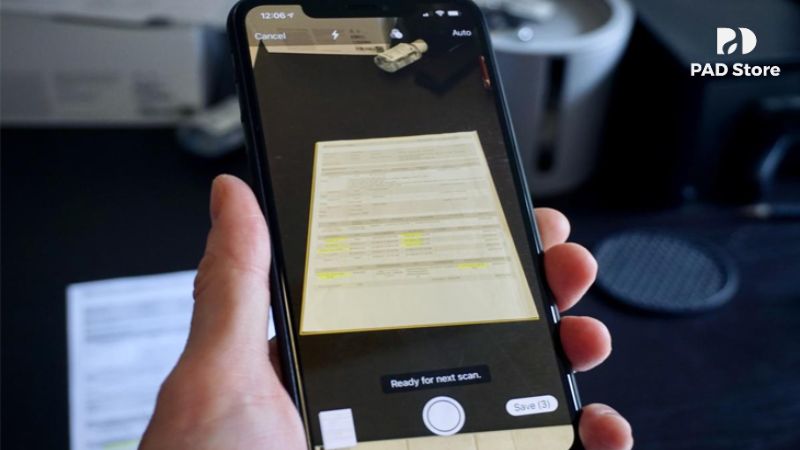
Bạn chỉ cần mở ứng dụng Tệp, chọn tab Duyệt ở phía dưới, sau đó nhấn vào biểu tượng ba chấm ở góc màn hình. Tiếp đến, chọn Quét tài liệu và tiến hành chụp lại văn bản theo ý muốn.
Lưu scan vào iCloud Drive hoặc thư mục tùy chọn
Khi quá trình quét kết thúc, ứng dụng sẽ hỏi vị trí bạn muốn lưu trữ. Bạn có thể chọn ngay thư mục trong iCloud Drive hoặc bộ nhớ trong của iPhone để đảm bảo dữ liệu luôn được đồng bộ.
Khác gì so với scan bằng Notes?
Sử dụng ứng dụng Tệp giúp bạn quản lý tài liệu như một file dữ liệu độc lập, giúp việc tìm kiếm sau này trở nên thuận tiện hơn. Trong khi đó, tính năng trong Ghi chú tập trung vào việc ghi lại thông tin nhanh và bổ sung thêm các chú thích văn bản.
Cách Scan Ảnh Trên iPhone Bằng Camera (Live Text & Visual Look Up)
Công nghệ Live Text cho phép nhận diện văn bản trực tiếp từ Camera, cực kỳ hữu ích khi bạn muốn sao chép nhanh nội dung từ bảng tin hoặc tờ giấy.
Live Text là gì và hoạt động ra sao?
Đây là tính năng thông minh giúp iPhone nhận diện chữ viết trong ảnh, cho phép bạn bôi đen, copy và dán nội dung vào bất kỳ ứng dụng nào khác. Hệ thống quét dữ liệu theo thời gian thực nên thông tin được nhận diện cực kỳ nhanh chóng.
Cách dùng Live Text để scan và sao chép văn bản từ ảnh
Bạn mở Camera, hướng vào đoạn văn bản cần lấy nội dung, sau đó nhấn vào biểu tượng Live Text hiện ra ở góc phải màn hình. Lúc này, chỉ cần chọn văn bản, nhấn Sao chép và mang nội dung đó đến nơi bạn cần dán.
iPhone nào hỗ trợ Live Text?
Tính năng này khả dụng trên các dòng iPhone từ XS trở lên và yêu cầu máy đang chạy hệ điều hành iOS 15 trở về sau.
Scan Tài Liệu Bằng App Bên Thứ Ba — Khi Nào Nên Dùng?
Khi người dùng có nhu cầu nâng cao như nhận diện ký tự quang học (OCR) phức tạp, ký tên số trên văn bản hoặc quét hàng loạt tài liệu, các ứng dụng chuyên dụng sẽ là lựa chọn tối ưu.
Adobe Scan — scan chuyên nghiệp, OCR mạnh
Ứng dụng này cung cấp khả năng chuyển đổi tài liệu sang định dạng văn bản có thể chỉnh sửa với độ chính xác rất cao.
Microsoft Lens — tích hợp Office, phù hợp công việc
Công cụ này kết nối trực tiếp với hệ sinh thái Word, PowerPoint giúp bạn đưa dữ liệu trực tiếp vào các tệp tin làm việc.
CamScanner — phổ biến, nhiều tính năng chỉnh sửa
Đây là ứng dụng nổi tiếng với khả năng tùy chỉnh bộ lọc hình ảnh chuyên sâu, giúp tài liệu trông chuyên nghiệp hơn hẳn bản gốc.
So sánh nhanh: App có sẵn vs App bên thứ ba
App có sẵn trên iPhone chiếm ưu thế về sự tiện lợi và bảo mật, trong khi ứng dụng bên thứ ba lại mạnh về các tính năng biên tập tài liệu nâng cao.
Mẹo Scan Ảnh Và Tài Liệu Trên iPhone Cho Kết Quả Tốt Nhất
Việc áp dụng đúng kỹ thuật sẽ giúp các tệp tin quét được luôn đạt chất lượng cao nhất cho công việc.
Ánh sáng lý tưởng khi scan: Hãy chọn nơi có ánh sáng trắng hoặc ánh sáng tự nhiên để tránh sai lệch màu sắc.
Đặt tài liệu phẳng, tránh bóng đổ: Một bề mặt phẳng giúp các cạnh tài liệu đều nhau, không bị cong vẹo.
Chọn chế độ màu hay đen trắng tùy mục đích: Sử dụng chế độ đen trắng cho văn bản thuần túy để giảm dung lượng file.
Crop và xoay sau khi scan để chuẩn tỷ lệ: Bạn nên kiểm tra lại khung hình sau khi chụp để đảm bảo nội dung quan trọng được hiển thị rõ ràng.
Cách Xuất File Scan Trên iPhone Sang PDF, JPG Hoặc Chia Sẻ Qua Email, Zalo
Biết cách xuất file đúng định dạng giúp bạn làm việc thuận tiện hơn với đối tác và bạn bè.
Xuất sang PDF từ Notes/Files
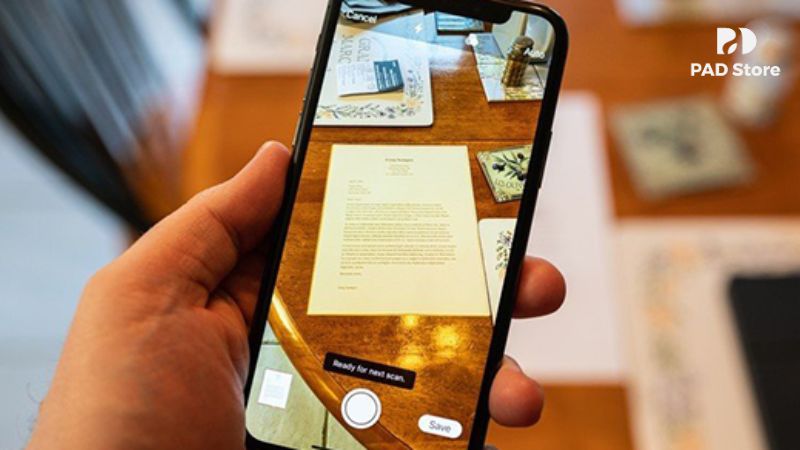
Tất cả các bản quét tài liệu đều được iPhone mặc định hỗ trợ định dạng PDF, giúp giữ nguyên cấu trúc văn bản khi gửi đi.
Gửi file scan qua AirDrop, Email, Zalo, Google Drive
Tính năng chia sẻ của iOS hỗ trợ hầu hết các nền tảng phổ biến, giúp việc gửi tài liệu chỉ mất vài giây thực hiện.
In tài liệu scan trực tiếp từ iPhone
Thông qua tính năng AirPrint, bạn có thể kết nối với máy in không dây để xuất bản tài liệu ra giấy mà không cần dùng đến máy tính.
Những Câu Hỏi Thường Gặp Khi Scan Trên iPhone (FAQ)
Những thắc mắc dưới đây sẽ giúp người dùng tự tin hơn trong quá trình sử dụng các tính năng quét dữ liệu.
Scan trên iPhone có tạo được file PDF không?
Có, toàn bộ các tài liệu quét qua Ghi chú hoặc Tệp đều được lưu dưới định dạng PDF mặc định.
Tại sao ảnh scan bị mờ hoặc méo?
Tình trạng này thường do tay rung hoặc đặt máy không song song với tài liệu, hãy giữ chắc tay và căn chỉnh góc chụp chuẩn xác hơn.
Scan nhiều trang thành 1 file PDF được không?
iPhone cho phép bạn chụp liên tục nhiều trang trong cùng một lần quét để gộp chúng lại thành một file PDF duy nhất.
iPhone đời cũ có scan được không?
Bạn cần thiết bị chạy từ iOS 11 trở lên, vì vậy các dòng máy cũ đã hỗ trợ cập nhật iOS vẫn sử dụng được tính năng này.
Nâng Cấp iPhone Để Trải Nghiệm Scan Mượt Mà Hơn — Xem Ngay Tại PAD Store
Nếu iPhone của bạn đời cũ, camera kém dẫn đến việc quét tài liệu thường xuyên bị nhòe hay xử lý chậm chạp, đây chính là lúc bạn nên cân nhắc nâng cấp thiết bị. Tại Pad Store TP.HCM, chúng tôi cung cấp đầy đủ các dòng iPhone chính hãng và iPhone cũ like new đã qua kiểm định kỹ lưỡng, đi kèm chính sách bảo hành rõ ràng và giao hàng miễn phí trong 2 giờ.
Các dòng iPhone scan tốt nhất hiện nay
Các thế hệ iPhone từ 13 Series trở lên với hệ thống camera cải tiến cùng chip xử lý mạnh mẽ sẽ mang lại tốc độ quét và độ sắc nét vượt trội.
Mua iPhone tại PAD Store — cam kết zin, bảo hành tận tâm
Đến với Pad Store, khách hàng luôn nhận được sự an tâm tuyệt đối nhờ cam kết linh kiện zin, dịch vụ hậu mãi chu đáo và đội ngũ tư vấn chuyên nghiệp.
Cách scan ảnh và tài liệu trên iPhone thực sự rất đơn giản và giúp bạn giải quyết công việc nhanh chóng mà không cần thiết bị ngoại vi. Bạn hãy thực hiện ngay các thao tác này để thấy sự tiện lợi mà hệ sinh thái Apple mang lại. Nếu bạn cần nâng cấp lên các dòng máy mới để phục vụ công việc tốt hơn, đừng quên theo dõi và khám phá các dòng iPhone đang có ưu đãi hấp dẫn tại PAD Store nhé.