
Tin tức
Cách Kiểm Tra iPhone Like New Chuẩn Zin Chi Tiết Tại PAD Store
Th11
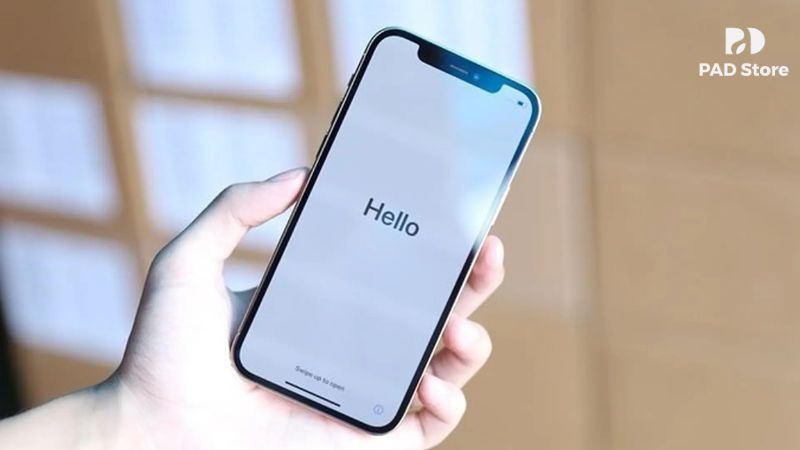
Nắm vững cách kiểm tra iphone like new là kỹ năng vô cùng quan trọng giúp người dùng sở hữu được thiết bị chuẩn zin nguyên bản với mức chi phí tối ưu nhất. Thị trường máy đã qua sử dụng hiện nay rất đa dạng về nguồn gốc, đòi hỏi người mua phải có kinh nghiệm thẩm định để tránh mua nhầm hàng dựng hoặc máy đã bị thay thế linh kiện kém chất lượng. Mời bạn cùng theo dõi cẩm nang kiểm tra chuyên sâu từ các chuyên viên kỹ thuật của PAD Store để tự tin chọn mua cỗ máy ưng ý cho bản thân.
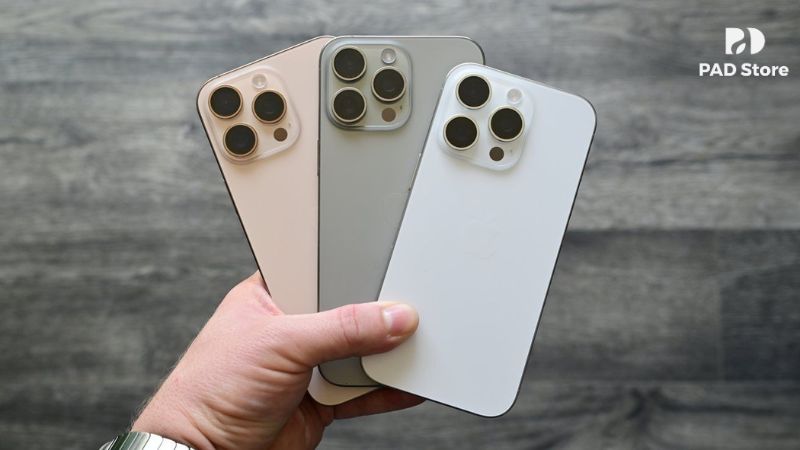
1. Kiểm tra ngoại hình thân máy và độ nảy các phím vật lý
Quan sát cẩn thận các chi tiết cơ học bên ngoài là bước khởi đầu quan trọng giúp bạn nhận diện được mức độ giữ gìn máy của chủ cũ.
Một thiết bị nguyên bản chưa từng bị tháo mở hay va chạm nặng sẽ giữ được các đường nét gia công sắc sảo của Apple. Bạn hãy kiểm tra kỹ lưỡng từng góc cạnh theo các chỉ dẫn dưới đây.
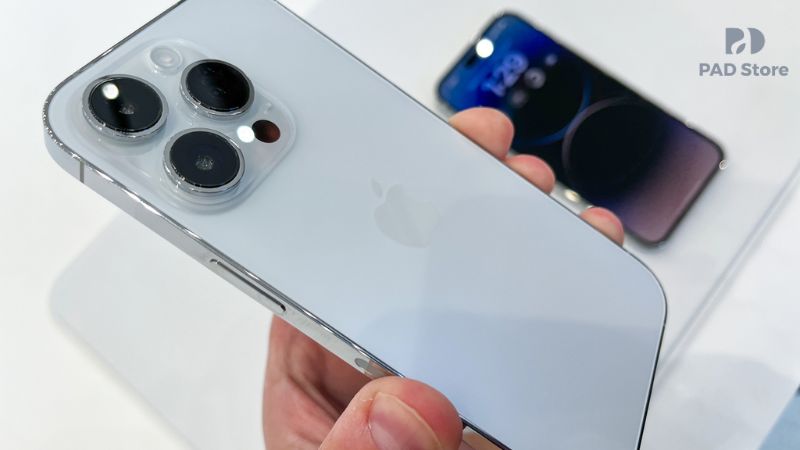
Đánh giá độ khít của khung viền và ốc đáy
Tình trạng của hai ốc vít đuôi máy và các đường mép tiếp giáp sẽ tiết lộ máy đã từng bị tháo mở hay chưa.
Người mua cần rà soát kỹ các vị trí tiếp giáp xung quanh cổng kết nối:
- Hai con ốc ở cạnh đáy cổng sạc phải còn nguyên vẹn các cạnh hoa thị sắc nét, bề mặt ốc phẳng mịn và không có dấu hiệu trầy xước toét đầu do tua-vít vặn cẩu thả nhiều lần.
- Đường tiếp giáp giữa lớp kính màn hình và khung sườn kim loại phải khít khao hoàn hảo, miết nhẹ ngón tay quanh viền không thấy gờ sắc và không có lớp keo dán thừa tràn ra ngoài.
- Đặt thân máy nằm úp lên một mặt bàn kính phẳng để quan sát, bảo đảm khung viền không bị cong vênh hay vặn xoắn cơ học sau các sự cố rơi rớt.
Kiểm tra độ phản hồi của phím nguồn, phím âm lượng và cần gạt rung
Hoạt động của các nút bấm vật lý phản ánh trực tiếp tuổi thọ cơ học của cụm cáp bên trong.
Độ nảy cơ học là yếu tố quan trọng ảnh hưởng đến thao tác sử dụng hàng ngày:
- Nhấn thử liên tục phím nguồn và các phím tăng giảm âm lượng để cảm nhận độ nảy cơ học, phím bấm chuẩn phải có tiếng tách nhẹ dứt khoát, lực bấm êm ái và không bị kẹt cứng hay lún sâu vào thân vỏ.
- Thao tác gạt cần gạt rung hoặc nhấn nút tác vụ Action Button để kiểm tra tính năng rung phản hồi, cục rung Taptic Engine bên trong phải tạo ra nhịp rung chắc gọn, không bị rè hay phát ra tiếng kêu lọc cọc bất thường.
2. Kiểm tra chất lượng màn hình và độ nhạy cảm ứng
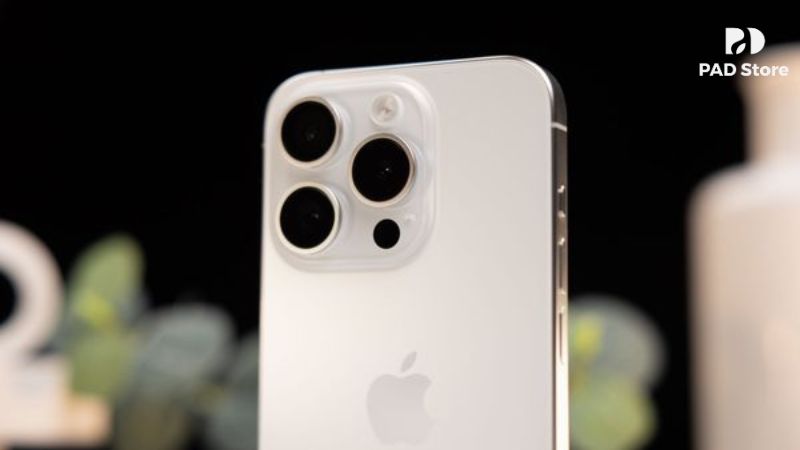
Tấm nền hiển thị là linh kiện có giá trị rất cao trên chiếc điện thoại, đòi hỏi các bước kiểm tra chuyên sâu về cả quang học lẫn cảm ứng.
Khi tìm hiểu cách kiểm tra iphone like new, việc phân biệt giữa màn hình zin chuẩn Apple và màn hình lô thay thế là bài toán quan trọng nhất để bảo vệ quyền lợi cá nhân.
Rà soát điểm chết và khả năng phản hồi cảm ứng đa điểm
Đảm bảo mọi điểm chạm trên mặt kính đều nhận lệnh chính xác và không có hiện tượng liệt cảm ứng cục bộ.
Trình tự kiểm tra cảm ứng được thực hiện tuần tự như sau:
- Bước đầu tiên: Nhấn giữ một biểu tượng ứng dụng bất kỳ trên màn hình chính cho đến khi các icon chuyển sang trạng thái rung lắc.
- Bước tiếp theo: Giữ chặt biểu tượng đó và rê ngón tay di chuyển chậm rãi đi khắp mọi ngóc ngách, mép viền, bốn góc và khu vực trung tâm màn hình; nếu biểu tượng đột ngột bị tuột khỏi ngón tay tại một điểm thì khu vực đó đã bị liệt cảm ứng.
- Bước kế tiếp: Mở các hình ảnh đơn sắc màu trắng, đen, xanh lá cây và màu đỏ ở chế độ tràn màn hình để rà soát kỹ các đốm sáng phản quang, vết ố vàng mép kính hoặc các điểm chết pixel không phát sáng.
Kiểm tra tính năng True Tone và độ chuẩn màu của tấm nền
Khả năng tự động điều chỉnh nhiệt độ màu giúp nhận biết màn hình còn giữ được mạch đồng bộ nguyên bản của Apple hay không.
Tính năng hiển thị thông minh là dấu hiệu nhận diện màn hình chuẩn chỉ:
- Mở Trung tâm điều khiển, nhấn giữ chặt vào thanh điều chỉnh độ sáng màn hình để kiểm tra xem biểu tượng tính năng True Tone có xuất hiện và hoạt động hay không.
- Nghiêng màn hình ở các góc chéo khác nhau để quan sát, màn hình chuẩn chính hãng sẽ giữ góc nhìn rộng, độ tương phản cao và màu đen sâu thẳm, hoàn toàn không bị ám tím hoặc biến đổi màu sắc đột ngột như các dòng màn hình linh kiện rẻ tiền.
3. Kiểm tra số sê-ri, số IMEI và nguồn gốc xuất xứ máy
Việc đối chiếu các dãy số định danh giúp bạn nắm bắt lịch sử kích hoạt và xuất xứ thị trường phân phối của máy.
Sự thống nhất của các chuỗi số bảo mật chứng minh các linh kiện quan trọng thuộc về cùng một thiết bị xuất xưởng ban đầu.
Đối chiếu số IMEI trong cài đặt với khay SIM và hệ thống Apple
Tính đồng bộ của các mã số nhận diện là bảo chứng cho việc thân vỏ và bảng mạch chủ thuộc về cùng một thiết bị.
Các bước đối chiếu thông tin định danh:
- Truy cập vào mục Cài đặt > Cài đặt chung > Giới thiệu để ghi nhận dãy số IMEI và số Sê-ri của máy.
- Mở bàn phím cuộc gọi, bấm cú pháp sao thăng không sáu thăng để kiểm tra mã IMEI hiển thị trực tiếp từ chip sóng xem có trùng khớp hoàn toàn với cài đặt hay không.
- Sử dụng que chọc SIM tháo khay SIM vật lý ra ngoài, soi đèn quan sát dãy số IMEI được Apple khắc laser tinh xảo trên viền khay SIM để đối chiếu tính trùng khớp.
- Nhập dãy số sê-ri lên trang web kiểm tra bảo hành chính thức checkcoverage.apple.com của Apple để tra cứu lịch sử kích hoạt và thời hạn bảo hành gốc.
Phân biệt phiên bản máy qua ký tự đầu của mã Model Number
Ký tự chữ cái mở đầu trong mã định danh sẽ phản ánh tính chất xuất xưởng của sản phẩm.
Quy ước giải mã ký tự đầu của mã máy:
- Ký tự M: Thiết bị thương mại mới chính hãng phân phối ban đầu đến tay người tiêu dùng.
- Ký tự N: Thiết bị đổi trả bảo hành chính thức do Apple cấp cho khách hàng khi máy cũ gặp lỗi phần cứng.
- Ký tự F: Thiết bị tân trang Refurbished do chính Apple phục hồi, kiểm định chất lượng và đóng hộp lại.
- Ký tự số 3: Thiết bị trưng bày tại các hệ thống cửa hàng Apple Store để khách hàng trải nghiệm.
4. Kiểm tra tài khoản iCloud ẩn bằng thao tác đặt lại cài đặt
Sự hiện diện của tài khoản bảo mật ẩn là hiểm họa lớn nhất có thể biến cỗ máy đắt tiền thành cục gạch bất kỳ lúc nào.
Người mua máy cũ rất dễ rơi vào bẫy của những kẻ gian sử dụng phần mềm bẻ khóa tạm thời để ẩn tài khoản iCloud cũ đi nhằm đánh lừa thị giác.
Nguy cơ tiềm ẩn của việc dính tài khoản iCloud ẩn
Các thủ thuật bẻ khóa phần mềm tinh vi có thể đánh lừa người mua bằng giao diện trắng thông tin trong mục cài đặt tài khoản.
Những tổn thất nặng nề khi mua nhầm máy dính iCloud ẩn:
- Chiếc điện thoại sẽ lập tức bị khóa từ xa và yêu cầu nhập đúng mật khẩu kích hoạt cũ ngay khi người dùng tiến hành cập nhật phiên bản iOS mới hoặc cắm cáp kết nối máy tính.
- Người mua hoàn toàn mất quyền sở hữu thiết bị, không thể đồng bộ dữ liệu đám mây cá nhân và máy có thể bị khóa vĩnh viễn không thể cứu vãn.
Thực hiện xóa toàn bộ nội dung và cài đặt để kích hoạt lại từ đầu
Quy trình khôi phục cài đặt gốc dòng hai là biện pháp duy nhất làm lộ diện hoàn toàn tài khoản ẩn nếu có.
Trình tự các bước xóa máy kiểm tra an toàn:
- Yêu cầu người bán cho phép truy cập vào Cài đặt > Cài đặt chung > Chuyển hoặc đặt lại iPhone.
- Chọn mục Xóa tất cả nội dung và cài đặt (thường gọi là Reset dòng hai) để đưa máy về trạng thái xuất xưởng trắng tinh.
- Chờ máy hoàn tất quá trình xóa dữ liệu và tiến hành từng bước kích hoạt máy mới thông qua kết nối Wi-Fi; nếu máy hiển thị màn hình Khóa kích hoạt yêu cầu tài khoản cũ thì tuyệt đối dừng giao dịch ngay lập tức.
5. Kiểm tra tình trạng pin và lịch sử linh kiện trong hệ thống
Hệ điều hành iOS cung cấp các công cụ báo cáo minh bạch giúp người dùng nắm rõ chất lượng cell pin và mức độ nguyên bản của máy.
Thông qua bảng nhật ký phần cứng, bạn có thể biết được chiếc điện thoại đã từng trải qua sửa chữa hay thay thế linh kiện hay chưa.
Đánh giá dung lượng pin tối đa và tính năng hiệu năng đỉnh
Chỉ số sức khỏe pin phản ánh khả năng duy trì dòng điện ổn định của thiết bị trong các tác vụ nặng.
Tiêu chuẩn đánh giá viên pin qua sử dụng:
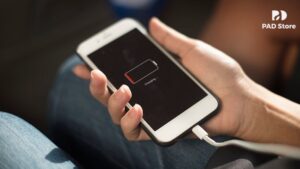
- Truy cập mục Cài đặt > Pin > Tình trạng pin, kiểm tra chỉ số Dung lượng tối đa; mức pin đạt từ 85% đến 95% là khoảng sử dụng lý tưởng cho các dòng máy like new.
- Quan sát kỹ mục Dung lượng hiệu năng đỉnh, đảm bảo hệ thống hiển thị thông báo pin đang hỗ trợ hiệu năng bình thường, không xuất hiện dòng cảnh báo pin đã bị suy giảm chất lượng làm hạ xung nhịp máy.
Kiểm tra nhật ký Lịch sử linh kiện và dịch vụ trên iOS
Tính năng báo cáo phần cứng tự động giúp người mua phát hiện các linh kiện đã bị tháo lắp thay thế trước đó.
Cách đọc các dòng thông báo hệ thống:
- Từ hệ điều hành iOS 15.2 trở lên, nếu linh kiện từng bị thay thế, mục Cài đặt chung > Giới thiệu sẽ xuất hiện phần Lịch sử linh kiện và dịch vụ.
- Nếu hiển thị dòng chữ Linh kiện chính hãng của Apple, chi tiết đó đã được sửa chữa đạt chuẩn tại trung tâm ủy quyền.
- Nếu xuất hiện dòng cảnh báo Linh kiện không xác định, màn hình, camera hoặc viên pin của máy đã bị can thiệp bởi linh kiện lô trôi nổi kém chất lượng.
6. Kiểm tra nhật ký lỗi phần cứng chuyên sâu qua Panic Full
Nhật ký chẩn đoán hệ thống là nơi lưu vết chân thực nhất về các hư hỏng chập chờn trên bo mạch chủ mà mắt thường không thể thấy.
Áp dụng cách kiểm tra iphone like new đối với các tệp nhật ký hệ thống là bước kiểm tra mang tính chuyên môn cao, giúp bạn sàng lọc những chiếc máy bị lỗi chập nguồn ngầm.
Ý nghĩa của bản ghi Panic Full trong cài đặt quyền riêng tư
Các tệp tin ghi nhận sự cố sập nguồn đột ngột giúp bạn tránh xa những chiếc máy sắp chết nguồn.
Cách truy cập vào nhật ký chẩn đoán:
- Bước đầu tiên: Vào Cài đặt, chọn mục Quyền riêng tư và Bảo mật.
- Bước tiếp theo: Cuộn xuống dưới cùng chọn Phân tích và Cải tiến, sau đó nhấn vào mục Dữ liệu Phân tích.
- Bước kế tiếp: Quan sát thanh cuộn chữ cái và tìm kiếm các tệp tin có tiền tố mang tên Panic Full hoặc Reset Counter.
Cách đọc các mã lỗi bo mạch chủ phổ biến
Sự xuất hiện liên tục của các tệp ghi lỗi cảnh báo thiết bị đang gặp sự cố phần cứng rất nặng nề.
Quy tắc sàng lọc lỗi bo mạch:
- Nếu danh sách xuất hiện các tệp tin Panic Full kèm theo các mốc ngày giờ liên tiếp gần đây, chiếc điện thoại đang bị lỗi phần cứng nghiêm trọng như chập IC nguồn, lỗi vi xử lý CPU hoặc hỏng cảm biến đo nhiệt độ trên bo mạch.
- Người mua nên từ chối ngay lập tức những cỗ máy có chứa các bản ghi này để tránh nguy cơ máy bị sập nguồn không thể khởi động lại trong quá trình sử dụng sau này.
7. Kiểm tra các cụm cảm biến, camera và kết nối viễn thông
Toàn bộ các tính năng phục vụ công việc và giải trí hàng ngày cần được thử nghiệm thực tế trước khi hoàn tất giao dịch.
Đừng bỏ qua các bước kiểm tra chức năng ngoại vi vì chi phí sửa chữa các bộ phận này thường không hề nhỏ.
Thử nghiệm tính năng Face ID hoặc Touch ID
Cụm bảo mật sinh trắc học là linh kiện nhạy cảm và có chi phí sửa chữa thay thế khá tốn kém nếu bị lỗi.
Thao tác kiểm tra tính năng mở khóa:
- Tiến hành cài đặt quét khuôn mặt Face ID hoặc lấy dấu vân tay Touch ID từ hai đến ba lần để đánh giá tốc độ nhận diện.
- Khóa màn hình và thử mở khóa máy trong các điều kiện ánh sáng khác nhau như trong phòng tối hoặc ngoài trời nhằm bảo đảm cụm cảm biến TrueDepth hoạt động nhạy bén.
Kiểm tra cụm camera, micro thu âm và hệ thống loa ngoài
Chất lượng ghi hình và đàm thoại ảnh hưởng trực tiếp đến trải nghiệm nghe gọi và sáng tạo nội dung hàng ngày.
Các bước kiểm tra hệ thống đa phương tiện:
- Mở ứng dụng Máy ảnh, chụp thử ở toàn bộ các tiêu cự gồm 0.5x, 1x, 2x, 3x hoặc 5x; quay một đoạn video ngắn bật đèn flash và chuyển đổi camera trước sau để kiểm tra khả năng lấy nét tự động.
- Lắc nhẹ máy xem cụm chống rung quang học OIS có phát ra tiếng lọc cọc lỏng lẻo bất thường hay không.
- Mở ứng dụng Ghi âm, nói thử vài câu và phát lại ở mức âm lượng cao nhất để kiểm tra micro thu âm có trong trẻo và loa ngoài có bị rè tiếng hay không.
Đánh giá khả năng bắt sóng di động, Wi-Fi và Bluetooth
Khả năng kết nối không dây ổn định là điều kiện tiên quyết giúp thiết bị duy trì liên lạc trơn tru.
Quy trình thử nghiệm kết nối:
- Lắp thẻ SIM vào khay máy, thực hiện một cuộc gọi kéo dài từ hai đến ba phút để nghe độ trong của loa thoại và kiểm tra cảm biến tiệm cận có tự động tắt màn hình khi áp tai vào hay không.
- Bật kết nối Wi-Fi và Bluetooth, ghép nối thử với tai nghe không dây ở khoảng cách từ 5 đến 7 mét để kiểm tra độ ổn định của hệ thống ăng-ten ngầm bên trong khung sườn.
8. Giải đáp các thắc mắc thường gặp khi chọn mua iPhone like new
Những băn khoăn phổ biến của người tiêu dùng sẽ được làm sáng tỏ nhằm mang lại cái nhìn khách quan và tự tin nhất khi chọn máy.
Dưới đây là lời giải đáp từ chuyên gia kỹ thuật cho các câu hỏi được đông đảo người mua quan tâm:
Máy iPhone Like New 99% có bảo đảm là hàng zin nguyên bản không?
Định nghĩa chuẩn mực về chất lượng máy giúp người mua phân biệt giữa sản phẩm tuyển chọn và máy qua sửa chữa.
Một chiếc máy like new 99% đạt chuẩn phải giữ được độ nguyên bản 100% từ vỏ máy, màn hình cho đến từng linh kiện bo mạch chủ bên trong. Máy chỉ xuất hiện một vài vết xước dăm siêu nhỏ do ma sát thông thường trong quá trình sử dụng của chủ cũ và tuyệt đối chưa từng bị can thiệp nhiệt hay thay thế linh kiện trôi nổi.
Nên chọn mua phiên bản Quốc tế hay phiên bản khóa mạng Lock?
Sự khác biệt về khả năng tiếp nhận sóng di động định hình mức độ ổn định của thiết bị trong quá trình sử dụng lâu dài.
Người dùng nên ưu tiên tuyệt đối cho phiên bản Quốc tế để được cắm SIM sử dụng tự do ở mọi nơi, thoải mái cài đặt eSIM và cập nhật các bản nâng cấp hệ điều hành mà không lo lắng về lỗi mất sóng hay bị khóa mạng đột ngột như dòng máy lock.
Có nên sử dụng công cụ 3uTools để đánh giá linh kiện máy hay không?
Hiểu đúng bản chất của các phần mềm kiểm tra trung gian sẽ giúp bạn tránh bị đánh lừa bởi các thủ thuật đổi thông số.
Công cụ 3uTools là kênh tham khảo nhanh rất hữu ích để xem số lần sạc pin và ngày sản xuất linh kiện. Tuy nhiên, hiện nay trên thị trường đã xuất hiện các thiết bị can thiệp đổi thông số pin và màn hình để đánh lừa phần mềm xanh toàn bộ, do đó việc kết hợp kiểm tra thủ công trực tiếp trên máy vẫn là phương pháp thẩm định đáng tin cậy nhất.
9. Vì sao nên chọn mua iPhone like new tại hệ thống PAD Store?
Lựa chọn một đơn vị phân phối chuyên sâu về các thiết bị Apple mang lại sự an tâm tuyệt đối về chất lượng máy và chế độ hậu mãi dài hạn.
PAD Store luôn khẳng định uy tín hàng đầu nhờ quy trình sàng lọc chất lượng khắt khe và các chính sách cam kết quyền lợi người mua rõ ràng.
Cam kết máy like new tuyển chọn chuẩn zin và chính sách bảo hành một đổi một
Quy trình kiểm định chất lượng nghiêm ngặt giúp khách hàng loại bỏ hoàn toàn nỗi lo mua phải máy dựng hay linh kiện kém chất lượng.
Tiêu chuẩn dịch vụ tại PAD Store:
- Toàn bộ máy like new tại cửa hàng đều trải qua quy trình kiểm tra chuyên sâu nhiều bước, cam kết 100% nguyên bản từng con ốc, chưa từng qua sửa chữa bo mạch.
- Chính sách bảo hành toàn diện bao gồm cả nguồn điện, màn hình cảm ứng và cụm cảm biến Face ID, hỗ trợ một đổi một minh bạch nếu phát sinh lỗi phần cứng từ nhà sản xuất.
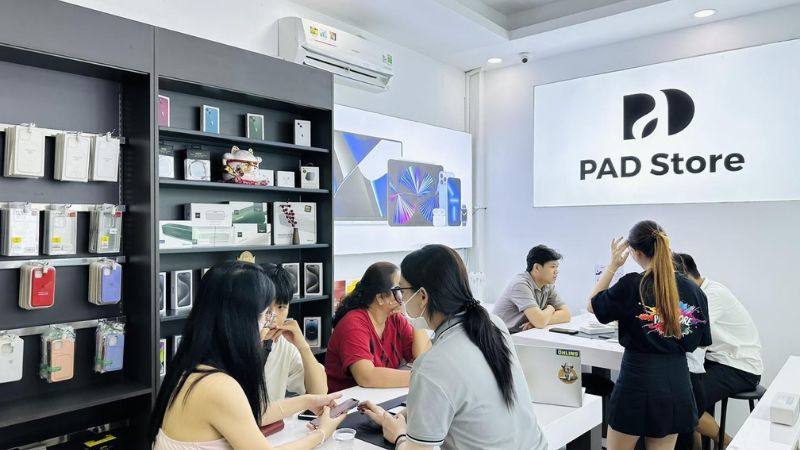
Dịch vụ sửa chữa uy tín với 100% linh kiện chính hãng
Trung tâm kỹ thuật tay nghề cao luôn sẵn sàng đồng hành hỗ trợ mọi nhu cầu bảo dưỡng máy của bạn trong suốt vòng đời sử dụng.
Nền tảng kỹ thuật chuyên sâu bảo vệ cỗ máy của bạn:
- Cam kết tuyệt đối sử dụng 100% linh kiện và phụ tùng chuẩn chính hãng của Apple khi khách hàng có nhu cầu thay pin, ép kính hay bảo dưỡng thiết bị sau này.
- Khách hàng được ngồi quan sát trực tiếp toàn bộ thao tác kỹ thuật của thợ lành nghề tại quầy, bảo đảm tính minh bạch tuyệt đối.
Giải pháp thu cũ đổi mới trợ giá cao tiết kiệm chi phí lên đời
Chương trình nâng cấp thiết bị thông minh mở ra cơ hội sở hữu máy cao cấp mà không tạo áp lực tài chính lớn cho người mua.
Chính sách hỗ trợ lên đời thuận tiện:
- Quy trình thẩm định máy cũ diễn ra công khai trong 15 phút, định giá sát với giá trị thực tế của máy và cam kết không ép giá khách hàng.
- Tặng thêm mức trợ giá thu mua đặc quyền từ 1.000.000 VNĐ đến 2.000.000 VNĐ trừ thẳng vào hóa đơn nâng cấp máy mới, kết hợp chính sách trả góp 0% lãi suất linh hoạt.
Thực hiện chuẩn xác từng bước trong cẩm nang cách kiểm tra iphone like new sẽ giúp bạn hoàn toàn an tâm sở hữu cỗ máy bền bỉ với trải nghiệm sử dụng trọn vẹn nhất. Việc thẩm định kỹ lưỡng từ ngoại quan cơ học đến các tính năng ẩn sâu bên trong bo mạch là chiếc khiên bảo vệ quyền lợi tài chính chính đáng của người tiêu dùng. Bạn hãy ghé thăm ngay hệ thống showroom PAD Store gần nhất hoặc truy cập website padstore.vn hôm nay để trải nghiệm các dòng iPhone like new tuyển chọn chất lượng cao và nhận ưu đãi bảo hành chu đáo nhất.