
Tin tức
iPad Không Mở Nguồn Được? Cách Khắc Phục Chuẩn Kỹ Thuật Tại PAD Store
Th10
Tìm hiểu nguyên nhân khiến iPad không mở nguồn được sẽ giúp người dùng nhanh chóng xác định đúng lỗi phần mềm hay hỏng hóc phần cứng để đưa ra giải pháp cứu hộ kịp thời. Chiếc máy tính bảng bất ngờ tắt ngấm màn hình giữa chừng luôn là nỗi ám ảnh lớn làm gián đoạn mọi tiến độ học tập và xử lý công việc quan trọng. Mời bạn cùng khám phá các bước kiểm tra chuẩn kỹ thuật và dịch vụ sửa chữa chuyên sâu trong bài viết của PAD Store ngay dưới đây.
1. Dấu hiệu nhận biết tình trạng iPad không mở nguồn được
Việc quan sát chính xác các biểu hiện ban đầu là cơ sở quan trọng giúp bạn khoanh vùng lỗi của thiết bị trước khi can thiệp.
Người dùng khi gặp sự cố thường khó phân biệt giữa lỗi tắt màn hình đơn thuần và lỗi hỏng nguồn nghiêm trọng. Dưới đây là các dấu hiệu điển hình giúp bạn nhận diện chính xác trạng thái của máy.
Màn hình tối đen hoàn toàn và không có phản hồi xúc giác
Trạng thái đóng băng hoàn toàn của các linh kiện hiển thị và điều khiển là biểu hiện phổ biến nhất của sự cố mất nguồn.
Khi bấm giữ phím nguồn hoặc các nút tăng giảm âm lượng trong thời gian dài, máy hoàn toàn không có phản hồi:
Màn hình không xuất hiện bất kỳ vệt sáng mờ hay biểu tượng đồ họa nào.
Thao tác cắm sạc không tạo ra rung động phản hồi và không có âm thanh báo kết nối quen thuộc.
Thân máy giữ nguyên nhiệt độ phòng, không ấm lên khi kết nối nguồn điện.
Máy bị treo logo quả táo chớp tắt liên tục
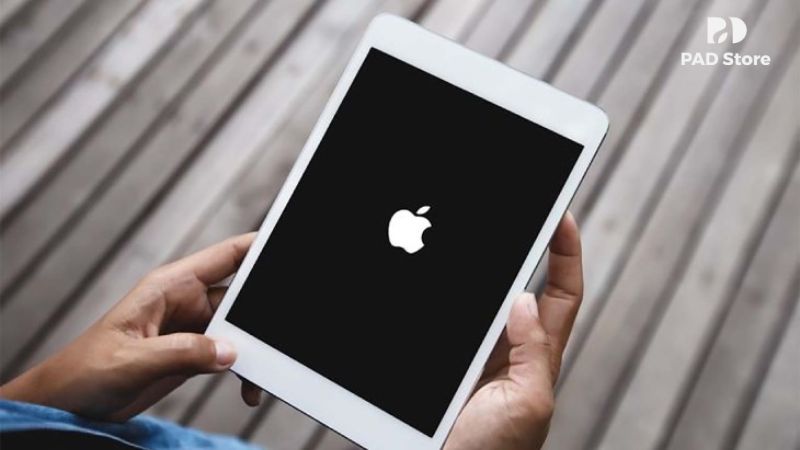
Chu kỳ khởi động lại không dứt điểm phản ánh tình trạng tắc nghẽn trong quá trình tải nạp dữ liệu của hệ điều hành.
Thiết bị rơi vào vòng lặp khởi động vô tận khiến người dùng không thể truy cập vào giao diện làm việc:
Logo quả táo Apple vừa sáng lên được vài giây thì màn hình chớp nháy rồi tắt lịm ngay lập tức.
Máy tự động lặp lại quy trình bật tắt liên tục cho đến khi cạn kiệt toàn bộ năng lượng pin dự trữ.
Hiện tượng này khiến thân máy ấm dần lên cục bộ nhưng không thể tiến vào màn hình khóa chính.
Cắm sạc pin nhưng không hiển thị biểu tượng nạp điện
Sự im lặng của màn hình khi tiếp xúc với nguồn điện là dấu hiệu cảnh báo đường dẫn năng lượng đang bị gián đoạn.
Mặc dù đã cắm sạc suốt nhiều giờ, máy vẫn không có bất kỳ chuyển biến tích cực nào:
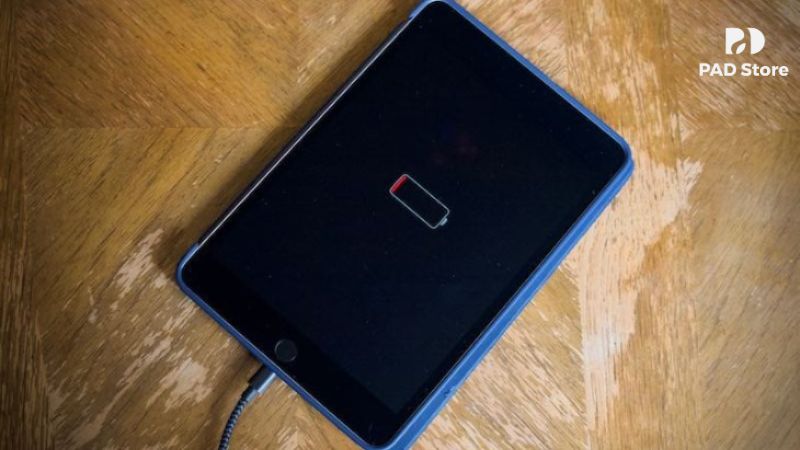
Màn hình không hiện tia sét nạp điện hay hình ảnh viên pin màu đỏ báo hiệu nguồn yếu.
Đổi sang các ổ cắm điện khác nhau trong nhà nhưng tình trạng đóng băng vẫn tiếp diễn.
Đèn báo trên các bộ sạc đa năng không chuyển màu biểu thị dòng tải đang hoạt động.
2. Những nguyên nhân phổ biến khiến thiết bị không lên nguồn
Xác định đúng căn nguyên phát sinh sự cố sẽ giúp người dùng lựa chọn phương án xử lý tiết kiệm thời gian và chi phí nhất.
Tình huống iPad không mở nguồn được thường bắt nguồn từ nhiều lý do kỹ thuật khác nhau trong suốt vòng đời sử dụng máy.
Tình trạng cell pin cạn kiệt năng lượng hoàn toàn
Hiện tượng điện áp sụt giảm dưới ngưỡng kích hoạt khiến cell pin không thể tự khởi động lại theo cách thông thường.
Khi máy tính bảng bị bỏ quên nhiều tuần trong góc tủ hoặc bị dùng cạn sạch đến mức sập nguồn:
Điện áp trong cell pin tụt sâu dưới mức tối thiểu do cơ chế tự xả tự nhiên của vật liệu lithium.
Mạch quản lý pin tự động kích hoạt chế độ khóa ngắt để bảo vệ an toàn chống cháy nổ.
Dòng điện từ các bộ sạc công suất thấp thông thường không đủ cường độ để đánh thức mạch bảo vệ này.
Xung đột phần mềm hệ thống và lỗi phân vùng iPadOS
Lỗi phần mềm hệ thống có thể tạo nên sự xung đột nghiêm trọng ngăn cản quá trình mở máy.
Hệ điều hành iPadOS đôi khi gặp phải các trục trặc không thể tự phục hồi trong các tình huống sau:
Quá trình cập nhật phiên bản hệ điều hành mới bị ngắt quãng do mất kết nối mạng hoặc hết pin giữa chừng.
Việc cài đặt các ứng dụng không rõ nguồn gốc gây xung đột với các tệp tin hệ thống cốt lõi.
Dung lượng bộ nhớ trong bị đầy nghẹt 100%, khiến hệ thống không còn khoảng trống tạo bộ nhớ ảo phục vụ tiến trình khởi động.
Hỏng hóc bộ phụ kiện sạc và chân cắm bám bẩn
Dòng điện không thể đi vào máy nếu các mắt xích của bộ phụ kiện sạc gặp trục trặc về mặt tiếp xúc.
Nguồn cấp điện bên ngoài là yếu tố rất dễ bị bỏ qua khi kiểm tra thiết bị:
Cáp sạc bị đứt gãy ngầm các sợi đồng truyền dẫn bên trong lớp vỏ bọc cao su.
Củ sạc bị hỏng mạch nắn dòng sau các đợt tăng áp đột ngột của lưới điện gia đình.
Khe cắm sạc Lightning hoặc Type-C trên thân máy bị tích tụ xơ vải, bụi bẩn lâu ngày tạo thành lớp cách điện ngăn cản chân kim loại tiếp xúc.
Hư hỏng phần cứng bo mạch chủ do va đập hoặc dính nước
Tác động ngoại lực mạnh mẽ hoặc chất lỏng xâm nhập là nguyên nhân hàng đầu phá hủy các linh kiện điện tử nhạy cảm.
Những tổn thương vật lý trực tiếp để lại hậu quả rất nặng nề cho phần cứng:
Va đập mạnh khi rơi rớt làm rạn nứt các mối hàn chì trên bo mạch chủ hoặc làm lỏng socket nối màn hình.
Khung nhôm bị cong vênh tạo áp lực cơ học đè ép trực tiếp lên cụm IC nguồn.
Nước hoặc hơi ẩm ngấm vào bên trong gây oxy hóa mạch đồng, làm chập đường điện nguồn cấp trước của máy.
3. Hướng dẫn các bước tự xử lý iPad không mở nguồn được tại nhà
Người dùng hoàn toàn có thể tự thực hiện một số thao tác kỹ thuật cơ bản để cứu nguy cho thiết bị trước khi cần đến thợ sửa chữa.
Việc can thiệp đúng phương pháp ngay từ đầu sẽ giúp bạn tiết kiệm được nhiều thời gian và công sức.
Kích nguồn bằng bộ sạc chính hãng công suất lớn
Dòng điện công suất cao ổn định là liều thuốc hữu hiệu giúp đánh thức các cell pin đang rơi vào trạng thái ngủ sâu.
Quy trình kích nạp năng lượng an toàn cho viên pin kiệt quệ:
Sử dụng củ sạc chuẩn Apple công suất từ 20W đến 30W kết hợp cùng sợi cáp sạc nguyên bản còn hoạt động tốt.
Vệ sinh sạch sẽ bụi bẩn bên trong cổng cắm sạc của máy bằng tăm tre khô và cọ mềm trước khi cắm dây.
Cắm sạc liên tục vào nguồn điện ổn định trong thời gian tối thiểu từ 30 đến 60 phút mà không chạm vào nút bấm để dòng điện thẩm thấu dần vào cell pin.
Thao tác buộc khởi động lại Force Restart theo từng dòng máy
Quy trình ngắt nguồn cưỡng bức giúp dọn sạch bộ nhớ đệm và tái lập lại chu trình khởi động cho vi xử lý.
Tùy vào thiết kế cấu trúc của từng thế hệ máy tính bảng, thao tác sẽ được tiến hành như sau:
Đối với dòng máy sở hữu phím Home vật lý tròn:
Nhấn và giữ đồng thời phím Nguồn ở cạnh trên cùng phím Home ở mặt trước.
Giữ nguyên cả hai phím trong khoảng thời gian từ 10 đến 15 giây.
Thả tay ra ngay khi nhìn thấy logo quả táo Apple xuất hiện trở lại trên màn hình.
Đối với dòng máy tràn viền loại bỏ phím Home:
Nhấn rồi nhả nhanh phím Tăng âm lượng.
Nhấn rồi nhả nhanh phím Giảm âm lượng.
Nhấn và giữ chặt phím Nguồn ở cạnh máy trong khoảng 15 giây cho đến khi màn hình hiển thị logo khởi động.
Kết nối máy tính khôi phục qua chế độ Recovery Mode
Khôi phục phần mềm qua máy tính là giải pháp an toàn để nạp lại hệ điều hành sạch mà không làm xáo trộn dữ liệu.
Phương án này hỗ trợ sửa chữa các lỗi phân vùng hệ thống nặng:
Mở ứng dụng Finder trên máy tính Mac hoặc phần mềm iTunes trên máy tính Windows.
Cắm cáp kết nối máy tính bảng với máy tính, sau đó thực hiện thao tác đưa máy về chế độ Recovery Mode.
Trên màn hình máy tính sẽ xuất hiện thông báo yêu cầu Cập nhật (Update) hoặc Khôi phục (Restore). Hãy bấm chọn Cập nhật để máy tự động tải nạp lại bản iPadOS nguyên vẹn mà vẫn bảo toàn dữ liệu cá nhân.
4. Khi nào bạn bắt buộc phải mang máy đến trung tâm sửa chữa chuyên sâu?
Nếu các biện pháp can thiệp phần mềm không đem lại hiệu quả, việc kiểm tra phần cứng chuyên sâu là điều không thể tránh khỏi.
Người dùng không nên tự ý tháo mở thiết bị tại nhà khi gặp các sự cố phần cứng phức tạp sau đây.
Màn hình bị hỏng tấm nền dù thân máy vẫn ấm và có chuông
Sự mất đồng bộ giữa bảng mạch chủ và bộ phận hiển thị tạo ra hiện tượng máy hoạt động ngầm nhưng không lên hình.
Trường hợp này máy vẫn tiếp nhận năng lượng nhưng không thể phát hình ảnh:
Cắm sạc thấy mặt lưng ấm lên đều đặn, máy rung nhẹ hoặc phát ra âm thanh thông báo cuộc gọi đến.
Khi rọi đèn pin mạnh vào màn hình ở góc nghiêng, bạn nhìn thấy hình ảnh mờ ảo bên trong, báo hiệu đèn nền phản quang đã bị cháy.
Tấm nền hiển thị bị nứt vỡ mạch ngầm bên dưới lớp kính bảo vệ sau cú va đập cơ học.
Pin bị phồng rộp làm kênh mép viền màn hình
Khối pin biến dạng không chỉ làm tê liệt khả năng tích trữ điện năng mà còn đe dọa trực tiếp đến cấu trúc màn hình.
Sự cố pin phồng đòi hỏi phải xử lý thay thế khẩn cấp:
Mép kính màn hình bị đẩy kênh lên khỏi khung nhôm, nhìn thấy rõ các khe hở quang học.
Màn hình xuất hiện các quầng màu loang lổ do lực đè nén mạnh từ khối pin phía dưới.
Máy sập nguồn ngay tức khắc khi bạn vừa rút dây cắm sạc ra khỏi máy.
Chập IC nguồn bo mạch do củ sạc kém chất lượng hoặc ngấm nước
Chập mạch nguồn là hư hỏng phần cứng rất nặng nề đòi hỏi các thiết bị đo đạc chuyên dụng để khoanh vùng xử lý.
Dấu hiệu cảnh báo bo mạch chủ đang gặp nguy hiểm:
Cắm sạc thấy một góc máy nóng ran bất thường chỉ sau vài phút.
Máy bốc mùi khét nhẹ hoặc chân cắm sạc bị đen sạm do phóng tia lửa điện.
Thiết bị từng bị ngấm nước mưa hoặc chất lỏng sinh rỉ sét, gây ngắn mạch đường cấp nguồn chính trên bo mạch.
5. Dịch vụ sửa chữa và thu cũ đổi mới iPad chuyên nghiệp tại PAD Store
Lựa chọn một hệ sinh thái kỹ thuật uy tín mang lại sự an tâm tuyệt đối về chất lượng linh kiện cũng như tuổi thọ hoạt động của thiết bị sau khi bảo dưỡng.
PAD Store luôn khẳng định vị thế dẫn đầu trong lĩnh vực dịch vụ kỹ thuật thiết bị Apple nhờ vào nền tảng năng lực chuyên sâu và sự tận tâm với khách hàng.
Cam kết 100% linh kiện chính hãng cùng chính sách bảo hành dài hạn
Tiêu chuẩn linh kiện đạt chuẩn Apple là bảo chứng vững vàng nhất cho độ bền và hiệu năng của thiết bị sau khi phục hồi.
Chính sách linh kiện tại PAD Store luôn minh bạch và rõ ràng:
Cam kết tuyệt đối sử dụng 100% linh kiện và phụ tùng chuẩn chính hãng trong mọi quy trình thay pin, thay màn hình, thay chân sạc hay sửa chữa bo mạch.
Linh kiện mới có nguồn gốc xuất xứ minh bạch, đầy đủ tem mác kiểm định chất lượng nghiêm ngặt.
Mọi dịch vụ sửa chữa đều đi kèm gói bảo hành dài hạn chu đáo, hỗ trợ kiểm tra và vệ sinh máy hoàn toàn miễn phí trọn đời.
Quy trình kiểm tra công khai minh bạch lấy ngay
Mọi bước kiểm tra và sửa chữa đều được tiến hành công khai nhằm bảo đảm quyền lợi minh bạch tối đa cho người sử dụng.
Quy trình tiếp nhận và xử lý sự cố chuẩn mực tại cửa hàng:
Kỹ thuật viên tiến hành đo đạc dòng điện, kiểm tra mức độ tiêu hao năng lượng bằng thiết bị đo chuyên dụng ngay trước mặt khách hàng.
Báo đúng lỗi, tư vấn đúng giải pháp và cung cấp báo giá trọn gói minh bạch, tuyệt đối không phát sinh chi phí phụ ngoài thỏa thuận.
Khách hàng được trực tiếp ký tên niêm phong lên toàn bộ linh kiện bo mạch chủ và ngồi quan sát trực tiếp toàn bộ thao tác tháo lắp của thợ lành nghề.
Giải pháp thu cũ đổi mới trợ giá cao tiết kiệm chi phí lên đời
Chính sách trợ giá nâng cấp mở ra phương án kinh tế hơn khi chi phí sửa chữa máy cũ vượt quá giá trị thực tế.
Khi chiếc iPad không mở nguồn được do hỏng bo mạch quá nặng và chi phí thay thế linh kiện không còn tối ưu, PAD Store cung cấp giải pháp lên đời thiết bị vô cùng kinh tế:
Hỗ trợ thu mua lại xác máy cũ bị hỏng nguồn với mức giá cao, không chèn ép giá khách hàng.
Tặng thêm mức trợ giá thu mua đặc quyền từ 1.000.000 VNĐ đến 2.000.000 VNĐ trừ thẳng vào hóa đơn nâng cấp máy mới.
Hỗ trợ khách hàng đổi sang các dòng iPad like new tuyển chọn chất lượng cao với thủ tục trả góp 0% lãi suất nhanh chóng.
6. Cẩm nang bảo quản phòng ngừa sự cố sập nguồn cho máy tính bảng Apple
Hình thành các thói quen sử dụng đúng cách là giải pháp bền vững nhất giúp bảo vệ bo mạch nguồn và kéo dài tuổi thọ của pin.
Những lưu ý thực tế dưới đây sẽ giúp chiếc máy tính bảng của bạn luôn hoạt động bền bỉ qua năm tháng.
Sử dụng phụ kiện sạc đạt chuẩn và bỏ thói quen vừa sạc vừa dùng
Nguồn sạc chuẩn mực cùng môi trường nhiệt độ ổn định giúp các linh kiện bán dẫn luôn làm việc trong trạng thái lý tưởng.
Nguyên tắc cấp nguồn an toàn cho máy:
Chỉ sử dụng củ sạc và cáp sạc chuẩn chính hãng hoặc các thương hiệu phụ kiện danh tiếng đạt chứng nhận an toàn chống cháy nổ.
Loại bỏ thói quen vừa cắm sạc vừa chơi game đồ họa nặng liên tục nhiều giờ liền, nhiệt độ cao tích tụ trong thân máy kim loại là kẻ thù số một của IC nguồn và cell pin.
Quản lý dung lượng lưu trữ và tránh để pin cạn kiệt thường xuyên
Duy trì không gian lưu trữ thông thoáng và quản lý chu kỳ sạc hợp lý sẽ ngăn chặn từ xa nguy cơ sập nguồn bất ngờ.
Thói quen vận hành phần mềm khoa học:
Luôn giữ dung lượng bộ nhớ trong trống tối thiểu 10% để hệ điều hành có không gian chạy các tiến trình phân vùng tạm thời.
Chủ động kết nối sạc ngay khi máy báo pin yếu dưới 20%, hạn chế tối đa việc để máy cạn sạch pin tắt nguồn đột ngột quá nhiều lần trong một tháng.
Thường xuyên sao lưu dữ liệu quan trọng lên bộ nhớ đám mây iCloud để bảo đảm an toàn thông tin cá nhân trước mọi rủi ro phần cứng bất ngờ.
Tình trạng iPad không mở nguồn được có thể bắt nguồn từ cạn kiệt năng lượng pin, xung đột hệ điều hành iPadOS hoặc các hư hỏng phần cứng bo mạch phức tạp. Việc bình tĩnh kiểm tra và xử lý đúng quy trình sẽ giúp thiết bị nhanh chóng khôi phục trạng thái hoạt động bình thường mà không tốn kém chi phí không cần thiết. Hãy liên hệ ngay hotline hoặc mang máy đến chi nhánh PAD Store gần nhất để được kiểm tra nguồn miễn phí và trải nghiệm dịch vụ sửa chữa chính hãng chất lượng cao.