
Tin tức
Màn Hình iPhone Bị Nhiễu: Nguyên Nhân Và Cách Khắc Phục Hiệu Quả
Th9
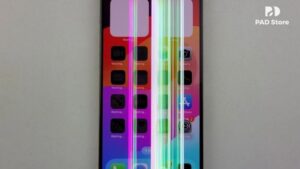
Màn hình iPhone đột ngột nhấp nháy, hiển thị loạn màu hoặc xuất hiện các vệt nhiễu chạy ngang không chỉ gây khó chịu trong quá trình sử dụng mà còn là dấu hiệu cảnh báo bạn cần xử lý sớm trước khi tình trạng trở nên nghiêm trọng hơn. Lỗi nhiễu màn hình có thể xuất phát từ những nguyên nhân đơn giản như xung đột phần mềm sau khi cập nhật iOS, nhưng cũng có thể liên quan đến các vấn đề phần cứng như cáp kết nối bị lỏng hoặc tấm nền OLED đã hỏng. Bài viết này sẽ giúp bạn nhận biết đúng dấu hiệu, xác định chính xác nguyên nhân và áp dụng cách xử lý phù hợp nhất cho từng trường hợp cụ thể, từ những bước tự khắc phục tại nhà đến khi nào cần mang máy đến trung tâm sửa chữa chuyên nghiệp.
Dấu Hiệu Nhận Biết Màn Hình iPhone Bị Nhiễu
Trước khi tìm hiểu nguyên nhân và cách xử lý, điều quan trọng là bạn cần xác định đúng chiếc máy của mình đang gặp phải loại lỗi gì, bởi màn hình iPhone bị nhiễu có thể biểu hiện theo nhiều hình thức khác nhau và mỗi hình thức lại gợi ý một nguyên nhân riêng biệt.
Màn Hình Nhấp Nháy Liên Tục Hoặc Theo Từng Cơn Khi Mở Ứng Dụng
Đây là biểu hiện phổ biến nhất mà người dùng iPhone thường gặp, và điều đáng chú ý là lỗi này thường xuất hiện có chọn lọc chứ không phải lúc nào cũng xảy ra.
Màn hình nhấp nháy liên tục hoặc chỉ xảy ra theo từng cơn ngắn khi bạn mở một ứng dụng cụ thể, chuyển qua lại giữa các màn hình hoặc khi độ sáng thay đổi đột ngột. Nếu lỗi chỉ xuất hiện khi mở một ứng dụng nhất định thì khả năng cao nguyên nhân đến từ phần mềm. Ngược lại, nếu nhấp nháy xảy ra ngay cả trên màn hình khóa hoặc trong giao diện cài đặt thì vấn đề có thể liên quan đến phần cứng.
Hiển Thị Loạn Màu, Màu Sắc Thay Đổi Bất Thường, Lúc Rõ Lúc Mờ
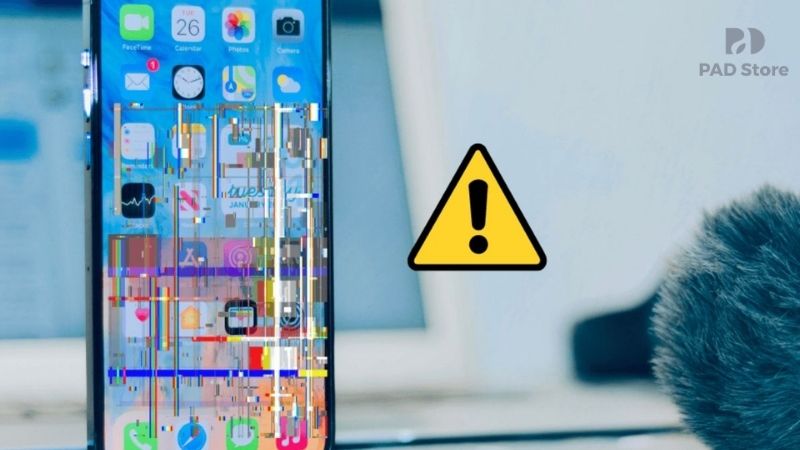
Khi màn hình iPhone hiển thị màu sắc không đúng với thực tế, đây là dấu hiệu cho thấy tấm nền hoặc cáp kết nối đang gặp vấn đề cần được kiểm tra sớm.
Biểu hiện cụ thể bao gồm màu sắc trên màn hình bỗng nhiên chuyển sang tông lạ như xanh lá, hồng hoặc vàng không đúng, một số vùng hiển thị rõ trong khi vùng khác bị mờ hoặc tối hơn bình thường, hoặc toàn bộ màn hình lúc hiển thị bình thường lúc lại bị ám màu bất thường. Tình trạng này không tự phục hồi nếu do phần cứng và có xu hướng diễn biến tệ hơn theo thời gian.
Xuất Hiện Các Vệt Nhiễu Ngang Hoặc Dọc Chạy Trên Màn Hình
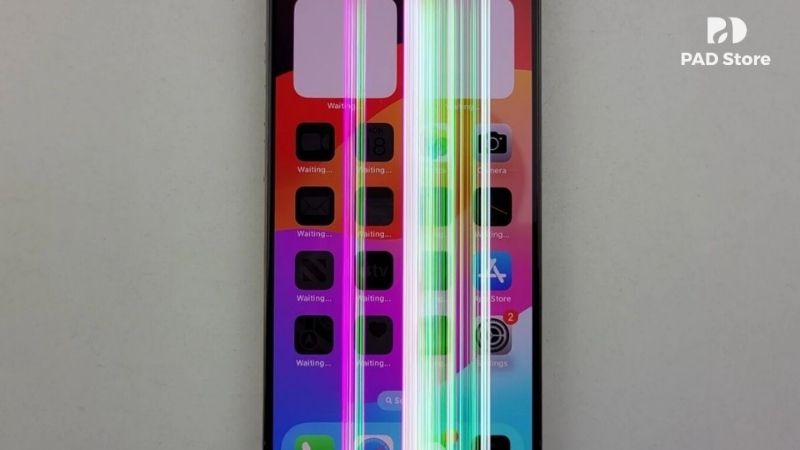
Những vệt nhiễu hình sọc chạy ngang hoặc dọc trên màn hình là một trong những biểu hiện rõ ràng nhất của lỗi màn hình iPhone, và bạn không nên bỏ qua dấu hiệu này dù chúng chỉ xuất hiện thoáng qua.
Các vệt nhiễu này có thể xuất hiện ở một vùng cố định hoặc di chuyển liên tục trên toàn màn hình. Đôi khi chúng chỉ xuất hiện vài giây rồi biến mất, nhưng sau đó lại tái phát với tần suất ngày càng dày hơn. Nếu vệt nhiễu đi kèm với màu sắc bất thường hoặc vùng màn hình tối thì tấm nền OLED bên trong có khả năng đã bị ảnh hưởng nghiêm trọng.
Cảm Ứng Bị Loạn Hoặc Không Phản Hồi Đúng Điểm Chạm Khi Màn Hình Đang Nhiễu
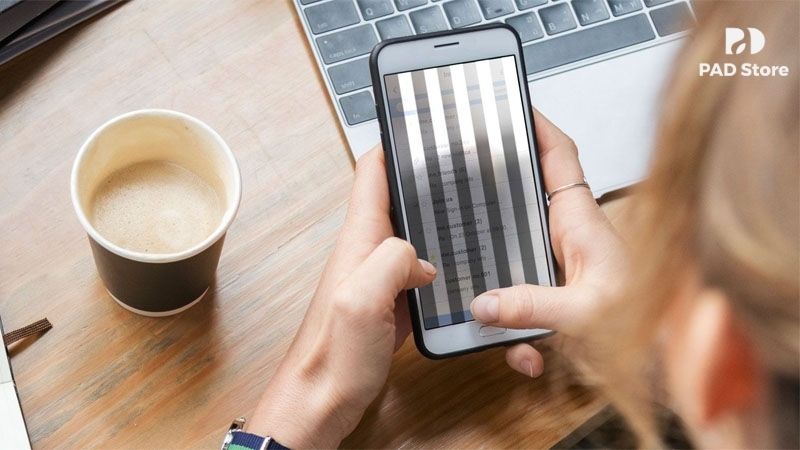
Khi lỗi nhiễu bắt đầu ảnh hưởng đến cả khả năng cảm ứng, đây là tín hiệu rõ ràng nhất cho thấy tình trạng đã vượt ra ngoài phạm vi có thể tự xử lý tại nhà.
Biểu hiện cụ thể là bạn chạm vào một điểm trên màn hình nhưng thiết bị lại phản hồi ở vị trí khác, hoặc cảm ứng hoàn toàn không phản hồi tại một số vùng trong khi màn hình đang nhiễu. Nghiêm trọng hơn là hiện tượng ghost touch, khi màn hình tự động kích hoạt các thao tác mà bạn không hề chạm vào. Những biểu hiện này thường đi kèm với lỗi phần cứng liên quan đến cáp cảm ứng hoặc tấm nền.
Nguyên Nhân Màn Hình iPhone Bị Nhiễu
Hiểu đúng nguyên nhân là bước quan trọng nhất để xử lý lỗi màn hình iPhone bị nhiễu một cách hiệu quả, vì mỗi nguyên nhân khác nhau sẽ yêu cầu một phương án giải quyết hoàn toàn khác nhau.
Lỗi Phần Mềm Sau Cập Nhật iOS
Đây là nguyên nhân phổ biến và cũng dễ xử lý nhất trong số các nguyên nhân gây nhiễu màn hình iPhone, đặc biệt nếu lỗi xuất hiện ngay sau khi bạn vừa thực hiện cập nhật hệ điều hành.
Một số phiên bản iOS mới khi mới phát hành có thể chứa lỗi trong driver điều khiển màn hình, gây ra hiện tượng nhấp nháy hoặc hiển thị bất thường. Lỗi này thường ảnh hưởng đến nhiều người dùng cùng lúc và Apple thường phát hành bản vá trong các phiên bản cập nhật tiếp theo. Cách nhận biết: lỗi xuất hiện ngay sau khi cập nhật iOS, không liên quan đến va đập hay tiếp xúc với nước, và thường xảy ra đồng đều trên nhiều ứng dụng.
Máy Bị Vào Nước Hoặc Ẩm
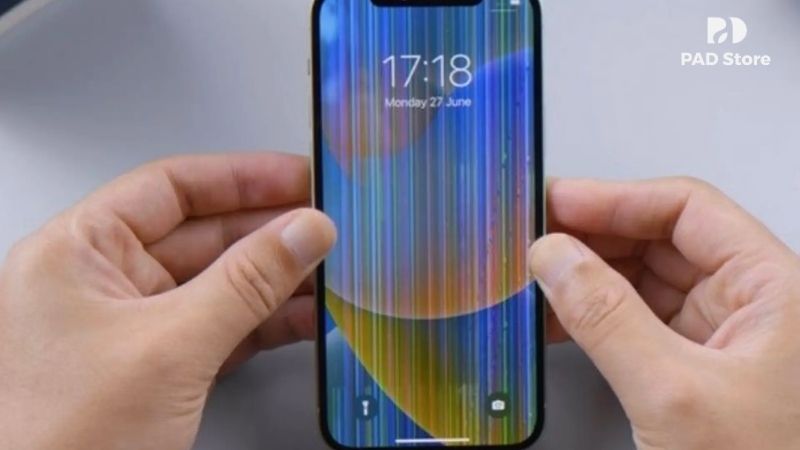
Nước và độ ẩm là một trong những kẻ thù nguy hiểm nhất của màn hình iPhone, bởi tác hại của chúng thường không hiện ra ngay mà âm thầm tích lũy theo thời gian.
Khi chất lỏng xâm nhập vào bên trong máy, chúng sẽ tấn công trực tiếp các cáp kết nối giữa màn hình và mainboard, gây ra hiện tượng oxy hóa làm tín hiệu truyền tải bị gián đoạn. Lỗi nhiễu màn hình do nước đôi khi không xuất hiện ngay sau khi máy bị ướt mà có thể xuất hiện vài tuần hoặc thậm chí vài tháng sau đó khi quá trình oxy hóa đã đủ nghiêm trọng. Dù iPhone có chứng nhận kháng nước theo chuẩn IP68, bảo vệ này vẫn có giới hạn và suy giảm theo thời gian sử dụng.
Va Đập Hoặc Rơi Máy
Một cú va đập mạnh dù không làm vỡ kính ngoài vẫn hoàn toàn có thể gây ra những tổn thương bên trong khiến màn hình iPhone bị nhiễu về sau.
Cáp kết nối giữa mainboard và cụm màn hình là linh kiện dễ bị ảnh hưởng khi máy rơi xuống hoặc va chạm mạnh. Cáp có thể bị lỏng khỏi đầu nối, bị đứt một phần hoặc bị gấp khúc bất thường, khiến tín hiệu truyền từ mainboard lên màn hình trở nên không ổn định. Lỗi nhiễu do va đập thường xuất hiện ngay sau sự cố hoặc sau một thời gian ngắn, và thường đi kèm với các dấu hiệu khác như màn hình chớp tắt hoặc vùng hiển thị bị tối.
Màn Hình Thay Thế Không Chính Hãng
Đây là nguyên nhân rất phổ biến nhưng lại thường bị bỏ qua, đặc biệt đối với những chiếc iPhone đã qua thay màn hình một lần tại các cơ sở sửa chữa giá rẻ.
Màn hình linh kiện kém chất lượng hoặc màn hình ép kính, ép cổ không đáp ứng đủ tiêu chuẩn kỹ thuật của Apple thường hoạt động bình thường trong vài tháng đầu, nhưng sau đó bắt đầu xuất hiện lỗi nhiễu ngày càng nặng hơn theo thời gian. Đây cũng là lý do tại sao nhiều người mua iPhone cũ thường gặp lỗi nhiễu màn hình sau một thời gian sử dụng, bởi chiếc máy đã từng được thay màn hình không chính hãng trước khi đến tay họ mà không được thông báo rõ ràng.
Nhiệt Độ Quá Cao Hoặc Quá Thấp
Môi trường nhiệt độ khắc nghiệt có tác động trực tiếp đến hiệu năng hiển thị của màn hình iPhone, và đây là nguyên nhân mà nhiều người dùng không nghĩ đến khi máy bắt đầu có dấu hiệu nhiễu.
Khi iPhone bị quá nhiệt do sử dụng liên tục, sạc không đúng cách hoặc để dưới nắng nóng trong thời gian dài, tấm nền OLED có thể phản ứng bằng cách hiển thị bất thường hoặc tạm thời bị nhiễu. Tương tự, trong môi trường quá lạnh, màn hình OLED có thể phản hồi chậm và hiển thị không chính xác. Nếu lỗi nhiễu chỉ xuất hiện trong điều kiện nhiệt độ cực đoan và tự hết khi máy về nhiệt độ bình thường thì khả năng cao đây là nguyên nhân.
Cách Khắc Phục Màn Hình iPhone Bị Nhiễu Tại Nhà
Tin tốt là nếu lỗi nhiễu màn hình của bạn xuất phát từ nguyên nhân phần mềm, hoàn toàn có thể xử lý hiệu quả ngay tại nhà chỉ với vài bước đơn giản mà không cần mang máy đi đâu cả.
Bước 1: Khởi Động Lại Máy
Đây là bước đầu tiên và đơn giản nhất mà bạn nên thử ngay khi phát hiện màn hình có dấu hiệu nhiễu, vì rất nhiều lỗi phần mềm tạm thời có thể được giải quyết hoàn toàn chỉ bằng thao tác này.
Với iPhone X trở lên, bạn nhấn giữ nút nguồn cùng một trong hai nút âm lượng cho đến khi thanh trượt tắt máy xuất hiện, kéo sang phải để tắt máy, chờ 30 giây rồi bật lại. Với iPhone 8 trở xuống, nhấn giữ nút nguồn cho đến khi thanh trượt xuất hiện rồi thực hiện tương tự. Sau khi máy khởi động lại, quan sát xem màn hình có còn bị nhiễu không. Nếu lỗi biến mất hoàn toàn thì nguyên nhân chỉ là xung đột phần mềm tạm thời và bạn không cần thực hiện thêm bước nào khác.
Bước 2: Cập Nhật iOS Lên Phiên Bản Mới Nhất
Nếu khởi động lại không giải quyết được vấn đề và lỗi nhiễu xuất hiện sau một lần cập nhật iOS gần đây, bước tiếp theo là kiểm tra và cài đặt bản cập nhật iOS mới nhất hiện có.
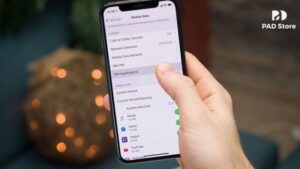
Vào Cài đặt, chọn Cài đặt chung rồi chọn Cập nhật phần mềm để xem có phiên bản iOS mới nào không. Apple thường phát hành các bản vá lỗi nhanh sau khi phát hiện vấn đề với driver màn hình, vì vậy một bản cập nhật nhỏ mới phát hành có thể chính là giải pháp cho lỗi nhiễu bạn đang gặp. Hãy đảm bảo máy được sạc đủ pin và kết nối wifi trước khi thực hiện cập nhật.
Bước 3: Tắt True Tone Và Night Shift
Ít người biết rằng hai tính năng điều chỉnh màu sắc màn hình của Apple đôi khi có thể gây ra lỗi hiển thị bất thường, đặc biệt trên một số phiên bản iOS nhất định.
Để tắt cả hai tính năng này, vào Cài đặt rồi chọn Màn hình và Độ sáng. Tại đây bạn có thể tắt True Tone bằng cách gạt công tắc sang trạng thái tắt. Để tắt Night Shift, chọn Night Shift trong cùng mục cài đặt và đặt lịch về trạng thái tắt. Sau khi tắt cả hai, quan sát trong vài phút xem màn hình có còn nhấp nháy hay nhiễu không. Nếu lỗi biến mất thì bạn đã tìm được nguyên nhân và có thể bật lại từng tính năng để xác định cái nào gây ra vấn đề.
Bước 4: Khôi Phục Cài Đặt Gốc
Đây là bước cuối cùng bạn có thể thực hiện tại nhà khi nghi ngờ lỗi nhiễu do xung đột phần mềm sâu hơn mà các bước trước chưa xử lý được, nhưng hãy chắc chắn sao lưu toàn bộ dữ liệu trước khi thực hiện.
Sao lưu dữ liệu qua iCloud hoặc iTunes trước tiên. Sau đó vào Cài đặt, chọn Cài đặt chung, cuộn xuống chọn Đặt lại, rồi chọn Xóa toàn bộ nội dung và cài đặt. Sau khi máy khởi động về trạng thái như mới, hãy sử dụng thử một thời gian mà chưa khôi phục dữ liệu để xem màn hình có còn nhiễu không. Nếu lỗi biến mất thì nguyên nhân nằm ở phần mềm và bạn có thể khôi phục dữ liệu trở lại. Nếu vẫn còn nhiễu sau khi đã reset máy về gốc thì khả năng rất cao lỗi đến từ phần cứng và cần được kiểm tra chuyên nghiệp.
Khi Nào Màn Hình iPhone Bị Nhiễu Là Do Phần Cứng?
Sau khi đã thử hết các bước xử lý phần mềm mà màn hình vẫn tiếp tục nhiễu, đã đến lúc bạn cần nhìn nhận thẳng thắn rằng vấn đề có thể nằm ở phần cứng và việc tự xử lý tại nhà không còn phù hợp nữa.
Đã Thử Hết Cách Phần Mềm Nhưng Màn Hình Vẫn Nhiễu
Dấu hiệu rõ ràng nhất cho thấy lỗi đến từ phần cứng chính là khi bạn đã thực hiện đầy đủ bốn bước xử lý phần mềm ở trên, bao gồm khởi động lại, cập nhật iOS, tắt True Tone và Night Shift, thậm chí đã khôi phục cài đặt gốc, nhưng màn hình vẫn tiếp tục nhấp nháy hoặc nhiễu như cũ.
Khi phần mềm không phải nguyên nhân, lỗi hiển thị của màn hình iPhone thường liên quan đến cáp kết nối bị lỏng, tấm nền OLED bị tổn thương hoặc mainboard gặp vấn đề ảnh hưởng đến tín hiệu màn hình. Những vấn đề này không thể tự khắc phục mà cần được kỹ thuật viên kiểm tra và xử lý bằng dụng cụ chuyên dụng.
Lỗi Xuất Hiện Sau Khi Máy Rơi, Vào Nước Hoặc Đã Từng Thay Màn Hình Trước Đó
Nếu bạn nhớ lại rằng màn hình bắt đầu nhiễu sau một trong ba sự kiện này thì nguyên nhân phần cứng gần như đã được xác định, và việc tiếp tục thử các bước phần mềm sẽ không mang lại kết quả.
Máy rơi hoặc va đập mạnh có thể làm lỏng hoặc đứt một phần cáp màn hình bên trong. Máy vào nước gây oxy hóa các đầu nối và linh kiện. Màn hình đã từng thay không chính hãng có thể bắt đầu phát sinh lỗi sau một thời gian sử dụng do chất lượng linh kiện không đảm bảo. Trong cả ba trường hợp, bạn cần mang máy đến trung tâm sửa chữa để được kiểm tra và xử lý đúng hướng.
Nhiễu Kèm Theo Cảm Ứng Loạn, Màn Hình Tối Một Phần Hoặc Hoàn Toàn
Khi lỗi nhiễu đi kèm với những triệu chứng nặng hơn như cảm ứng bị loạn, một vùng màn hình tối đen hoặc toàn màn hình không lên hình, đây là tín hiệu cho thấy tổn thương phần cứng đã ở mức độ nghiêm trọng cần được xử lý ngay lập tức.
Những triệu chứng này thường cho thấy tấm nền OLED đã bị hỏng nặng, cáp kết nối bị đứt hoàn toàn hoặc mainboard đang gặp vấn đề ảnh hưởng đến toàn bộ hệ thống hiển thị. Việc tiếp tục sử dụng máy trong tình trạng này không chỉ bất tiện mà còn có thể làm tổn thương lan sang các linh kiện khác xung quanh, khiến chi phí sửa chữa về sau cao hơn đáng kể.
Lưu Ý Khi Mua iPhone Cũ Để Tránh Lỗi Nhiễu Màn Hình
Nếu bạn đang có ý định mua iPhone cũ hoặc đã mua và đang gặp lỗi nhiễu màn hình, phần này đặc biệt quan trọng vì đây là rủi ro phổ biến nhất mà người mua iPhone đã qua sử dụng thường gặp phải nhưng ít ai biết cách phòng tránh từ đầu.
Màn Hình Thay Không Chính Hãng Là Nguyên Nhân Phổ Biến Nhất Gây Nhiễu Ở Máy Cũ
Thực tế thị trường iPhone cũ tại Việt Nam cho thấy rất nhiều chiếc máy đã qua thay màn hình tại các cơ sở giá rẻ trước khi được bán lại, và người bán thường không chủ động tiết lộ thông tin này.
Màn hình thay không chính hãng hoặc màn hình đã qua ép kính, ép cổ thường hoạt động ổn trong vài tháng đầu nhưng sau đó bắt đầu phát sinh lỗi nhiễu, nhấp nháy hoặc cảm ứng không chính xác. Khi bạn mua phải chiếc máy như vậy, bạn sẽ phải tốn thêm chi phí thay màn hình lần nữa chỉ sau một thời gian ngắn sử dụng, biến khoản tiết kiệm ban đầu thành chi phí phát sinh không đáng có.
Cách Kiểm Tra Màn Hình Trước Khi Mua iPhone Cũ
Dành vài phút kiểm tra kỹ màn hình trước khi quyết định mua có thể giúp bạn tránh được rất nhiều phiền phức và chi phí phát sinh về sau.
Đầu tiên, vuốt ngón tay qua nhiều vùng khác nhau của màn hình để kiểm tra độ phản hồi cảm ứng có đều và chính xác không. Tiếp theo, hạ độ sáng xuống mức thấp nhất và quan sát xem màn hình có nhấp nháy, xuất hiện sọc hay hiển thị màu sắc bất thường không, vì màn hình kém chất lượng thường lộ rõ lỗi nhất ở độ sáng thấp. Mở nhiều ứng dụng khác nhau và cuộn nhanh để xem màn hình có bị giật hoặc nhiễu không. Cuối cùng, kiểm tra dưới ánh sáng mạnh xem màn hình có bị ám màu hay hiển thị không đều không.
Kiểm Tra Máy Có Từng Thay Màn Hình Chưa
Ngoài việc kiểm tra bằng mắt thường, iOS cung cấp công cụ giúp bạn xác định màn hình hiện tại có phải linh kiện chính hãng Apple không, và đây là bước kiểm tra quan trọng mà bạn không nên bỏ qua.
Với iPhone chạy iOS 15.2 trở lên, vào Cài đặt, chọn Cài đặt chung, rồi chọn Thông tin. Cuộn xuống phần Màn hình để xem thông báo từ hệ thống. Nếu xuất hiện dòng chữ thông báo rằng Apple không thể xác minh màn hình này là màn hình iPhone chính hãng thì đây là bằng chứng rõ ràng chiếc máy đã từng thay màn hình không chính hãng trước đó. Tham khảo thêm bài viết hướng dẫn chọn mua iPhone cũ của PAD Store để biết thêm các bước kiểm tra chi tiết khác trước khi xuống tiền.
Nên Mua Tại Nơi Kiểm Tra Máy Minh Bạch Và Có Bảo Hành Rõ Ràng
Lựa chọn đúng nơi mua iPhone cũ ngay từ đầu là cách tốt nhất để tránh gặp phải lỗi nhiễu màn hình sau khi mua, vì một cơ sở uy tín sẽ kiểm tra kỹ và công khai tình trạng thực tế của máy cho bạn biết.
Hãy ưu tiên những nơi cho phép bạn kiểm tra máy trực tiếp trước khi thanh toán, cung cấp thông tin rõ ràng về tình trạng màn hình có phải chính hãng không, và đi kèm chính sách bảo hành cụ thể bằng văn bản. Tránh những nơi chỉ để bạn xem máy vài giây hoặc không cho phép kiểm tra kỹ vì thường những nơi như vậy đang che giấu tình trạng thực tế của thiết bị.
Kiểm Tra Và Xử Lý Màn Hình iPhone Bị Nhiễu Tại PAD Store
Khi đã thử hết các bước tự xử lý tại nhà mà lỗi nhiễu vẫn còn, hoặc khi bạn xác định được lỗi đến từ phần cứng, đây là lúc cần đến sự hỗ trợ của kỹ thuật viên chuyên nghiệp và PAD Store sẵn sàng giúp bạn giải quyết vấn đề một cách triệt để.
Quy Trình Kiểm Tra: Xác Định Lỗi Phần Mềm Hay Phần Cứng Trước Khi Tư Vấn
PAD Store không bao giờ tư vấn thay màn hình trước khi kiểm tra kỹ và xác định rõ nguyên nhân thực sự gây ra lỗi nhiễu, vì làm đúng quy trình từ đầu giúp bạn tiết kiệm chi phí và tránh sửa những thứ không cần thiết.
Kỹ thuật viên PAD Store sẽ kiểm tra tổng quan tình trạng máy, sau đó chạy kiểm tra phần mềm để xác định xem lỗi nhiễu có liên quan đến iOS hoặc cài đặt hệ thống không. Nếu phần mềm không phải nguyên nhân, máy sẽ được kiểm tra phần cứng chuyên sâu hơn để xác định chính xác linh kiện nào đang gặp vấn đề, từ đó đưa ra hướng xử lý phù hợp và tiết kiệm nhất cho bạn. Toàn bộ quá trình kiểm tra hoàn toàn miễn phí, dù bạn có quyết định sửa tại PAD Store hay không.
Nếu Do Phần Cứng: Thay Màn Hình Chính Hãng Với Bảo Hành Rõ Ràng
Khi kết quả kiểm tra xác định lỗi nhiễu đến từ màn hình hoặc cáp kết nối, PAD Store sẽ thực hiện thay màn hình chính hãng Apple với quy trình minh bạch và bảo hành cụ thể sau khi thay.
PAD Store chỉ sử dụng màn hình chính hãng Apple hoặc linh kiện chất lượng cao đã kiểm định, không thực hiện ép kính hay ép cổ. Kỹ thuật viên sẽ ký tên và chụp hình linh kiện trước khi lắp vào máy của bạn để đảm bảo tính minh bạch. Sau khi thay, màn hình được bảo hành từ 6 đến 12 tháng tùy loại linh kiện. Tham khảo thêm trang dịch vụ thay màn hình iPhone tại PAD Store để xem chi tiết quy trình và các loại màn hình hiện có.
Cam Kết: Báo Giá Rõ Trước Khi Sửa, Không Phát Sinh Thêm Chi Phí
Sự minh bạch về chi phí là điều PAD Store đặt lên hàng đầu, vì không ai muốn bị bất ngờ với những khoản phí phát sinh không được thông báo trước.
Sau khi kiểm tra xong, kỹ thuật viên sẽ báo giá chi tiết bao gồm linh kiện và công thay thế trước khi bắt đầu bất kỳ thao tác sửa chữa nào. Bạn có quyền từ chối nếu không đồng ý với mức giá mà không phát sinh bất kỳ chi phí nào. Chỉ khi bạn đồng ý, PAD Store mới bắt đầu tiến hành sửa chữa và mức giá đã thống nhất là mức giá cuối cùng, không có phí ẩn hay phát sinh thêm.
Hãy mang máy đến PAD Store để được kiểm tra màn hình miễn phí tại địa chỉ 55A Bàu Cát 01, Phường 14, Quận Tân Bình, TP.HCM, hoặc gọi hotline hỗ trợ kỹ thuật 0961 684 634 để được tư vấn trước khi đến.
Câu Hỏi Thường Gặp
Để bạn không còn bất kỳ thắc mắc nào trước khi đưa ra quyết định xử lý lỗi màn hình iPhone bị nhiễu, dưới đây là những câu hỏi phổ biến nhất mà người dùng thường đặt ra cùng với câu trả lời thẳng thắn và đầy đủ.
Màn hình iPhone bị nhiễu có tự hết không?
Nếu lỗi nhiễu do phần mềm hoặc nhiệt độ khắc nghiệt gây ra, màn hình có thể tự hết sau khi máy về nhiệt độ bình thường hoặc sau khi bạn khởi động lại máy. Tuy nhiên nếu lỗi do phần cứng như cáp bị lỏng, màn hình kém chất lượng hoặc oxy hóa do nước, lỗi sẽ không tự hết mà có xu hướng ngày càng nặng hơn theo thời gian. Vì vậy, nếu màn hình nhiễu tái diễn nhiều lần sau khi khởi động lại, hãy mang máy đi kiểm tra sớm.
Nhiễu màn hình do phần mềm có nguy hiểm không, có cần thay màn hình không?
Lỗi nhiễu do phần mềm không gây nguy hiểm cho phần cứng máy và không cần thay màn hình. Bạn chỉ cần thực hiện các bước xử lý phần mềm như cập nhật iOS hoặc khôi phục cài đặt gốc là có thể khắc phục hoàn toàn. Thay màn hình chỉ cần thiết khi nguyên nhân được xác định là do phần cứng sau khi đã loại trừ mọi khả năng phần mềm.
Thay màn hình iPhone tại PAD Store hết bao nhiêu, mất bao lâu?
Giá thay màn hình iPhone chính hãng tại PAD Store bắt đầu từ 2.000.000đ tùy dòng máy và loại linh kiện. Thời gian thay thường chỉ mất 30 đến 60 phút và bạn có thể lấy máy ngay trong ngày. Khách hàng đã từng mua hàng hoặc sử dụng dịch vụ tại PAD Store được giảm thêm 10%. Liên hệ hotline 0961 684 634 để nhận báo giá chính xác cho dòng máy của bạn.
Mua iPhone cũ màn hình nhiễu có đáng sửa không?
Câu trả lời phụ thuộc vào tình trạng tổng thể của máy và mức giá bạn đã mua. Nếu máy còn tốt về tổng thể và chỉ lỗi màn hình thì hoàn toàn đáng sửa, vì chi phí thay màn hình chính hãng vẫn thấp hơn nhiều so với mua máy mới. Tuy nhiên nếu ngoài lỗi màn hình máy còn nhiều vấn đề khác thì nên cân nhắc kỹ tổng chi phí sửa chữa so với giá trị còn lại của thiết bị. Mang máy đến PAD Store kiểm tra miễn phí để có đánh giá khách quan nhất trước khi quyết định.
Kết Luận
Màn hình iPhone bị nhiễu là vấn đề có thể xử lý được nếu bạn xác định đúng nguyên nhân và áp dụng đúng phương án ngay từ đầu. Lỗi do phần mềm thường tự xử lý được tại nhà qua các bước khởi động lại, cập nhật iOS hoặc khôi phục cài đặt gốc. Lỗi do phần cứng liên quan đến va đập, vào nước hoặc màn hình kém chất lượng cần được kiểm tra và thay màn hình sớm để tránh hư hỏng lan sang các linh kiện xung quanh, khiến chi phí sửa chữa nhân lên gấp nhiều lần.
Nếu đã thử hết các bước tự xử lý mà màn hình vẫn còn nhiễu, đừng để lâu thêm. Liên hệ PAD Store ngay hôm nay để được kiểm tra màn hình hoàn toàn miễn phí qua hotline 0961 684 634, hoặc ghé trực tiếp tại 55A Bàu Cát 01, Phường 14, Quận Tân Bình, TP.HCM. PAD Store hỗ trợ giao nhận máy tận nơi trong nội thành TP.HCM nếu bạn không tiện di chuyển.
Tham khảo thêm dịch vụ thay màn hình iPhone tại PAD Store và bài hướng dẫn chọn mua iPhone cũ để có đầy đủ thông tin trước khi đưa ra quyết định.