
Tin tức
Quên mật khẩu iCloud: 5 cách lấy lại tài khoản Apple ID đơn giản khi không nhớ mật khẩu
Th1
Bỗng dưng quên mật khẩu iCloud là sự cố phổ biến gây ra không ít phiền toái cho người dùng iPhone và iPad trong quá trình sử dụng hằng ngày. Việc mất quyền truy cập này không chỉ làm gián đoạn trải nghiệm mà còn đe dọa đến tính an toàn của toàn bộ dữ liệu cá nhân quan trọng. Hiểu được nỗi lo đó, PAD Store sẽ hướng dẫn bạn những cách lấy lại tài khoản Apple ID đơn giản, hiệu quả và an toàn nhất hiện nay.
Tại sao việc quên mật khẩu iCloud lại gây ra nhiều rắc rối?
Tài khoản iCloud đóng vai trò là chìa khóa vạn năng để mở ra mọi tiện ích trong hệ sinh thái Apple. Khi rào cản bảo mật này bị chặn lại do người dùng không nhớ thông tin đăng nhập, thiết bị sẽ rơi vào trạng thái hạn chế quyền lực nghiêm trọng.
Người dùng sẽ phải đối mặt với những vấn đề nan giải như:
- Hệ thống từ chối mọi yêu cầu tải về hoặc cập nhật ứng dụng mới từ kho App Store, khiến các nhu cầu làm việc và giải trí bị đình trệ hoàn toàn.
- Tính năng Tìm iPhone bị vô hiệu hóa, đây là rủi ro cực lớn vì bạn không thể định vị, phát âm thanh báo động hay thực hiện lệnh khóa máy từ xa nếu thiết bị chẳng may bị thất lạc.
- Quá trình đồng bộ hóa giữa các thiết bị như iPhone, iPad và MacBook bị ngắt quãng, dẫn đến việc dữ liệu không được cập nhật nhất quán trên các nền tảng khác nhau.
- Toàn bộ kho lưu trữ hình ảnh, video và danh bạ liên lạc quý giá sẽ không được sao lưu lên đám mây, tạo ra nguy cơ mất trắng dữ liệu nếu điện thoại gặp sự cố phần cứng đột ngột.
- Đặc biệt, tình trạng Activation Lock (Khóa kích hoạt) sẽ biến điện thoại thành một khối gạch vô dụng nếu bạn lỡ tay khôi phục cài đặt gốc mà vẫn đang quên mật khẩu iCloud.
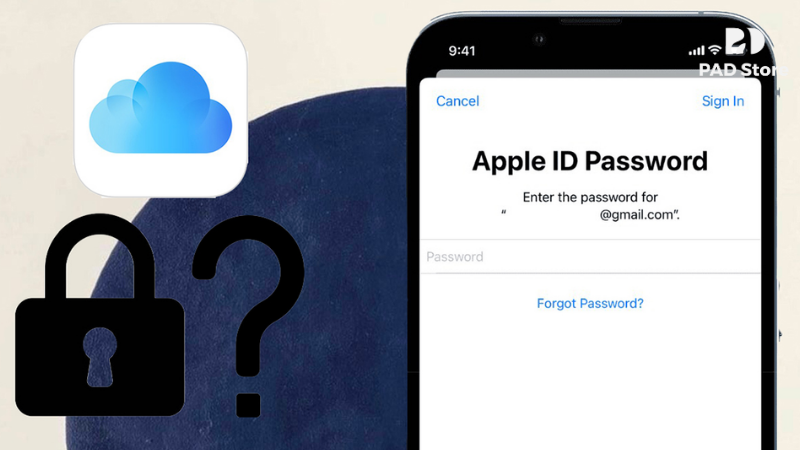
Tổng hợp những giải pháp lấy lại tài khoản Apple ID hiệu quả nhất
Việc khôi phục quyền truy cập đòi hỏi sự kiên nhẫn và thao tác chuẩn xác theo các quy định bảo mật nghiêm ngặt từ Apple. Dưới đây là các kỹ thuật xử lý từ đơn giản đến chuyên sâu mà khách hàng có thể tự thực hiện ngay tại nhà.
Cách 1: Sử dụng tính năng quên mật khẩu trực tiếp trên iPhone hoặc iPad
Đây là giải pháp nhanh chóng và có tỷ lệ thành công cao nhất nếu bạn đang sử dụng một thiết bị tin cậy đã được đăng nhập tài khoản trước đó. Phương pháp này tận dụng lớp bảo mật mật mã màn hình để xác minh danh tính chủ sở hữu.
Các bước thực hiện chi tiết:
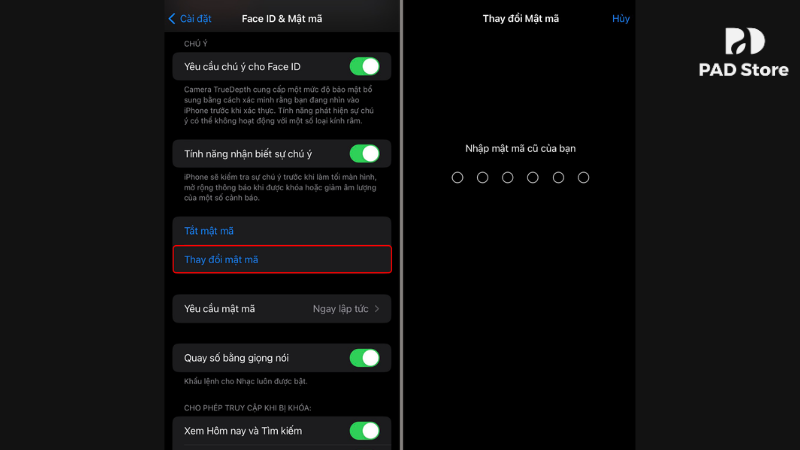
- Truy cập ứng dụng Cài đặt trên màn hình chính, sau đó nhấn vào phần thông tin cá nhân ở trên cùng.
- Tìm và chọn mục Đăng nhập và Bảo mật, sau đó nhấn tiếp vào dòng Thay đổi mật khẩu.
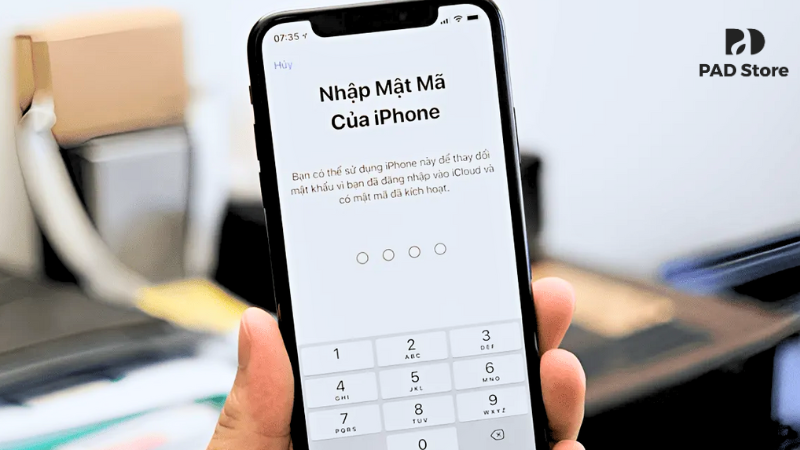
- Lúc này, hệ thống sẽ yêu cầu người dùng nhập mã khóa màn hình (Passcode) gồm 4 hoặc 6 chữ số mà bạn vẫn dùng để mở máy hằng ngày.
- Sau khi xác thực thành công, iPhone sẽ cho phép bạn thiết lập một mật khẩu mới hoàn toàn mà không cần cung cấp lại mật khẩu cũ đã quên.
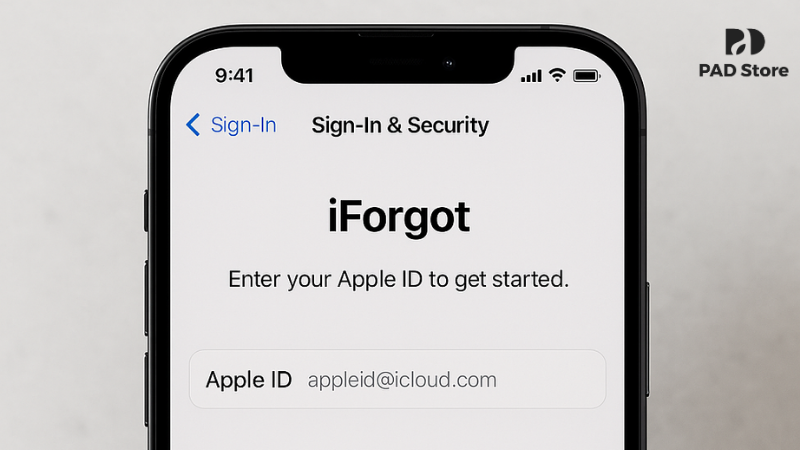
Cách 2: Khôi phục quyền truy cập thông qua trang web iForgot của Apple
Trong tình huống không thể thao tác trên thiết bị cá nhân, trang web hỗ trợ chính thức của Apple là cứu cánh tuyệt vời. Quy trình này dựa trên các thông tin đăng ký xác thực mà người dùng đã thiết lập từ ban đầu.
Quy trình thực hiện cụ thể:
- Sử dụng máy tính hoặc một chiếc điện thoại khác để truy cập vào địa chỉ trang web iForgot.
- Người dùng cần nhập chính xác địa chỉ email của Apple ID cùng số điện thoại đã được liên kết để xác thực danh tính.
- Hệ thống sẽ gửi một thông báo xác nhận hoặc mã số bí mật về điện thoại hoặc email của bạn. Khách hàng chỉ cần làm theo các chỉ dẫn trên màn hình để thiết lập lại mật khẩu mới cho tài khoản của mình.
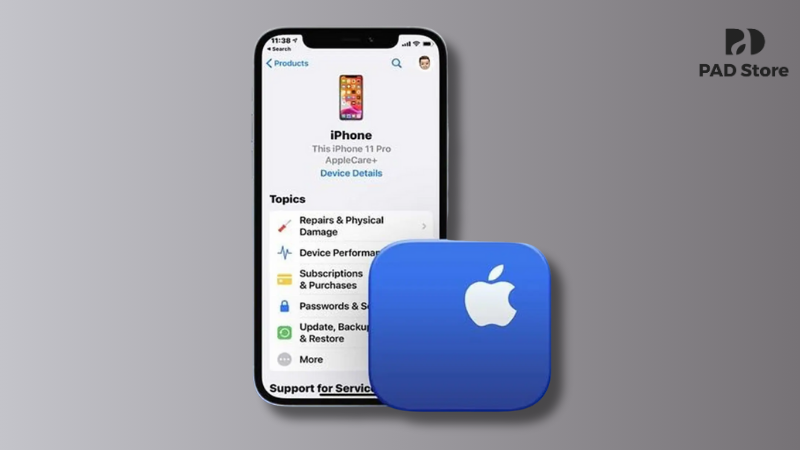
Cách 3: Sử dụng ứng dụng Apple Support trên thiết bị của người thân
Apple cung cấp một công cụ hỗ trợ chuyên nghiệp mang tên Apple Support cho phép bạn mượn một chiếc iPhone khác để thực hiện lệnh khôi phục mật khẩu cho tài khoản cá nhân. Điều này cực kỳ hữu ích khi bạn không có máy tính bên cạnh.
Các thao tác cần thực hiện:
- Tải ứng dụng Apple Support từ App Store trên máy của bạn bè hoặc người thân.
- Mở ứng dụng, di chuyển đến mục Công cụ hỗ trợ và chọn Đặt lại mật khẩu.
- Tại giao diện yêu cầu, hãy chọn dòng Một Apple ID khác thay vì tài khoản đang đăng nhập trên máy đó.
- Nhập Apple ID của bạn và thực hiện các bước xác minh danh tính theo yêu cầu của hệ thống để nhận quyền đặt lại mật khẩu.
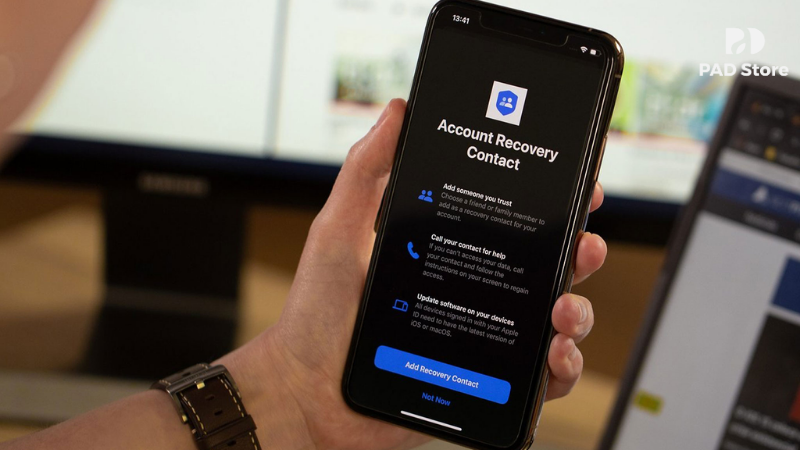
Cách 4: Tận dụng tính năng Liên hệ khôi phục (Recovery Contact)
Đây là một trong những tính năng bảo mật hiện đại nhất của Apple. Nếu bạn đã thiết lập một người bạn hoặc người thân làm Liên hệ khôi phục, quá trình lấy lại tài khoản khi quên mật khẩu iCloud sẽ trở nên dễ dàng hơn bao giờ hết.
Khi gặp sự cố, bạn chỉ cần yêu cầu người liên hệ tin cậy lấy mã khôi phục từ thiết bị của họ. Sau khi nhận được mã số này, khách hàng nhập trực tiếp vào máy của mình để vượt qua rào cản bảo mật và tiến hành đặt lại thông tin đăng nhập. PAD Store luôn khuyến khích khách hàng thiết lập tính năng này ngay từ khi mới mua máy để phòng tránh các rủi ro về sau.
Cách 5: Xác thực tài khoản thông qua thiết bị tin cậy và mã xác minh
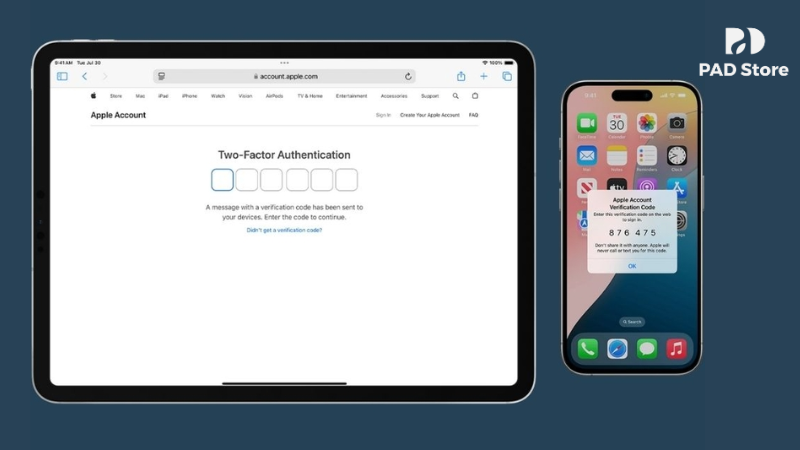
Nếu bạn sử dụng nhiều thiết bị của Apple như iPad hay MacBook dùng chung một tài khoản, việc khôi phục mật khẩu sẽ được hỗ trợ tối đa thông qua hệ thống tin cậy nội bộ. Khi thực hiện yêu cầu thay đổi mật khẩu, một cửa sổ xác thực sẽ hiển thị trên tất cả các thiết bị còn lại đang hoạt động. Bạn chỉ việc nhấn Cho phép và nhận mã số gồm 6 chữ số hiển thị trên màn hình các thiết bị đó để hoàn tất quy trình xác minh chính chủ một cách minh bạch và an toàn.
An tâm mua sắm và nhận hỗ trợ kỹ thuật tại PAD Store
Việc lựa chọn một hệ thống bán lẻ uy tín không chỉ giúp bạn có được những sản phẩm chất lượng mà còn đảm bảo sự đồng hành kỹ thuật xuyên suốt quá trình sử dụng. PAD Store tự hào là địa chỉ tin cậy cho cộng đồng yêu công nghệ Apple:
- Sản phẩm like new zin đẹp: PAD Store cam kết mọi thiết bị iPhone, iPad cũ đều có ngoại hình hoàn hảo như mới, linh kiện nguyên bản và đã được kiểm soát chặt chẽ về tình trạng tài khoản iCloud trước khi giao đến tay khách hàng.
- Hỗ trợ kỹ thuật chuyên nghiệp: Đội ngũ kỹ thuật viên giàu kinh nghiệm luôn sẵn lòng hỗ trợ quý khách cài đặt thiết bị, hướng dẫn các phương pháp bảo mật và xử lý mọi vấn đề phần mềm phát sinh một cách tận tâm nhất.
- Ưu đãi thiết thực dành cho khách hàng:
- Hệ thống thực hiện chương trình tri ân đặc biệt, giảm ngay 200.000 đồng dành cho những khách hàng cũ đã từng ủng hộ cửa hàng.
- Tặng kèm bộ sạc 20w chính hãng khi mua máy, đảm bảo nguồn điện nạp vào thiết bị luôn ở mức ổn định, bảo vệ an toàn cho hệ thống mạch điện và duy trì tuổi thọ pin lâu dài.

Nắm vững những giải pháp xử lý khi quên mật khẩu iCloud sẽ giúp bạn tự tin hơn trong việc quản lý tài khoản và bảo vệ dữ liệu cá nhân một cách toàn diện. Nếu vẫn gặp khó khăn trong việc khôi phục quyền truy cập, hãy ghé thăm PAD Store ngay hôm nay để nhận được sự tư vấn kỹ thuật chuyên sâu và trải nghiệm những sản phẩm công nghệ chất lượng nhất.