
Tin tức
4 cách khắc phục iPhone 16 bị đơ màn hình, treo máy nhanh nhất tại nhà
Th1
Dù sở hữu cấu hình mạnh mẽ, tình trạng iPhone 16 bị đơ màn hình vẫn có thể xảy ra do xung đột phần mềm hoặc quá tải hệ thống tạm thời. Việc máy bị treo khiến người dùng lo lắng khi không thể thực hiện các thao tác điều khiển hay tắt nguồn thông thường. Do đó, PAD Store sẽ hướng dẫn bạn 4 cách khắc phục nhanh chóng giúp siêu phẩm của bạn hoạt động ổn định trở lại ngay tại nhà.
Nguyên nhân dẫn đến tình trạng iPhone 16 bị đơ màn hình và treo máy
Việc xác định chính xác lý do khiến một thiết bị sở hữu con chip mạnh mẽ bậc nhất lại bị treo là chìa khóa để bảo vệ máy lâu dài. Thông thường, vấn đề không nằm ở linh kiện mà xuất phát từ các xung đột trong quá trình vận hành hệ thống phần mềm thực tế.
Dưới đây là những tác nhân phổ biến nhất:
- Xung đột phần mềm và hệ điều hành: iPhone 16 ra mắt cùng phiên bản iOS mới, đôi khi các ứng dụng chưa kịp cập nhật để tương thích hoàn toàn. Điều này tạo ra những lỗi logic bên trong bộ vi xử lý, khiến các lệnh điều khiển bị chồng chéo và gây ra hiện tượng đứng máy.
- Quá trình lập chỉ mục dữ liệu (Indexing): Khi mới bắt đầu sử dụng hoặc vừa chuyển lượng lớn dữ liệu từ máy cũ sang, iPhone 16 phải hoạt động hết công suất để sắp xếp hình ảnh, tin nhắn và tệp tin ngầm bên trong. Quá trình này chiếm dụng nguồn tài nguyên khổng lồ, đôi khi gây ra hiện tượng nghẽn mạch xử lý tạm thời.
- Vấn đề về nhiệt độ môi trường: Apple thiết lập cơ chế tự bảo vệ rất nghiêm ngặt. Nếu thiết bị tỏa nhiệt quá mức do sạc nhanh hoặc sử dụng dưới ánh nắng trực tiếp, hệ thống sẽ tự động giảm hiệu năng hoặc ngưng phản hồi cảm ứng để làm mát các bảng mạch quan trọng.
Các giải pháp xử lý tình trạng iPhone 16 bị đơ màn hình tại nhà
Thay vì lo lắng và cố gắng nhấn liên tục vào màn hình vốn đã không phản hồi, người dùng cần áp dụng các kỹ thuật can thiệp vào hệ thống một cách khoa học. Những phương pháp dưới đây được sắp xếp từ đơn giản đến chuyên sâu, giúp giải quyết nhanh gọn các lỗi phần mềm phổ biến mà vẫn đảm bảo an toàn cho linh kiện bên trong.
Cách 1: Thực hiện Force Restart (Khởi động lại bằng phím cứng)
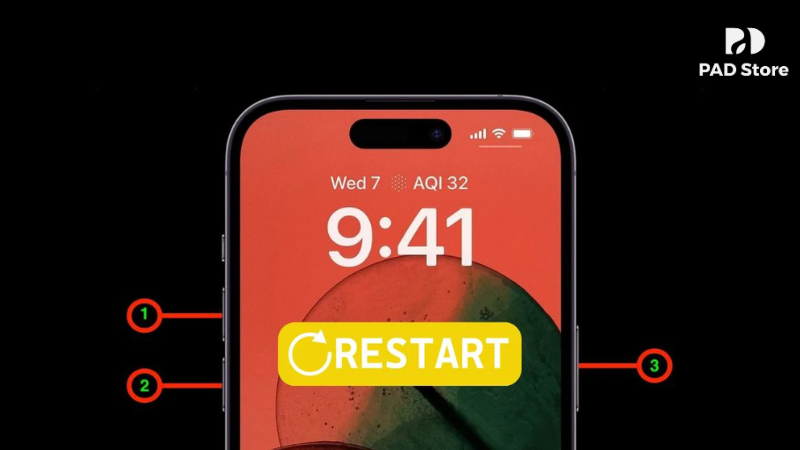
Đây là thủ thuật ưu tiên hàng đầu và có tỷ lệ thành công cao nhất đối với mọi trường hợp máy bị treo cứng. Thao tác này không đơn thuần là tắt nguồn mà là một lệnh cưỡng bức hệ thống ngắt điện tạm thời và khởi động lại toàn bộ chu kỳ nạp dữ liệu từ đầu.
Quy trình thực hiện chuẩn xác cho dòng iPhone 16:
- Nhấn nhanh vào phím Tăng âm lượng rồi nhả ra ngay lập tức.
- Tiếp tục nhấn nhanh vào phím Giảm âm lượng và cũng nhả ra ngay.
- Cuối cùng, hãy nhấn và giữ phím Nguồn (phím sườn). Bạn cần kiên trì giữ phím này cho đến khi màn hình tối đen và xuất hiện logo Apple màu trắng thì mới được thả tay.
Thao tác này giúp giải phóng hoàn toàn bộ nhớ đệm (RAM) đang bị kẹt, đưa hệ điều hành về trạng thái sạch sẽ nhất để bắt đầu lại công việc.
Cách 2: Cập nhật phần mềm thông qua máy tính (Recovery Mode)
Trong một số trường hợp, các tập tin hệ thống bị lỗi khiến máy không thể khởi động vào màn hình chính hoặc liên tục lặp lại lỗi cảm ứng. Lúc này, việc sử dụng máy tính để ghi đè phiên bản phần mềm mới nhất là giải pháp cực kỳ mạnh mẽ.
Các bước thực hiện đòi hỏi sự tỉ mỉ:
- Sử dụng cáp USB-C chính hãng để kết nối iPhone 16 với máy tính. Đảm bảo máy tính đã được cài đặt phiên bản iTunes hoặc Finder mới nhất để nhận diện thiết bị.
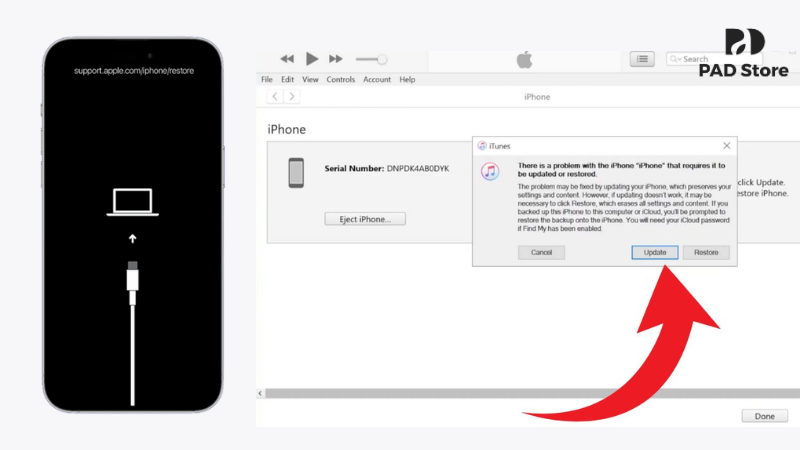
- Thực hiện trình tự bấm phím giống như Cách 1, nhưng ở bước cuối cùng, bạn hãy giữ phím Nguồn lâu hơn nữa. Đừng thả tay khi thấy logo Apple, hãy tiếp tục giữ cho đến khi màn hình hiển thị biểu tượng sợi cáp và máy tính báo nhận thiết bị ở chế độ khôi phục.
- Trên màn hình máy tính sẽ xuất hiện thông báo, bạn hãy ưu tiên chọn lệnh Update (Cập nhật). Hệ thống sẽ tự động tải về bản iOS chuẩn nhất để sửa chữa các lỗi hệ điều hành mà không làm mất bất kỳ hình ảnh hay tin nhắn nào bên trong máy.
Cách 3: Kiểm tra và giải phóng dung lượng bộ nhớ
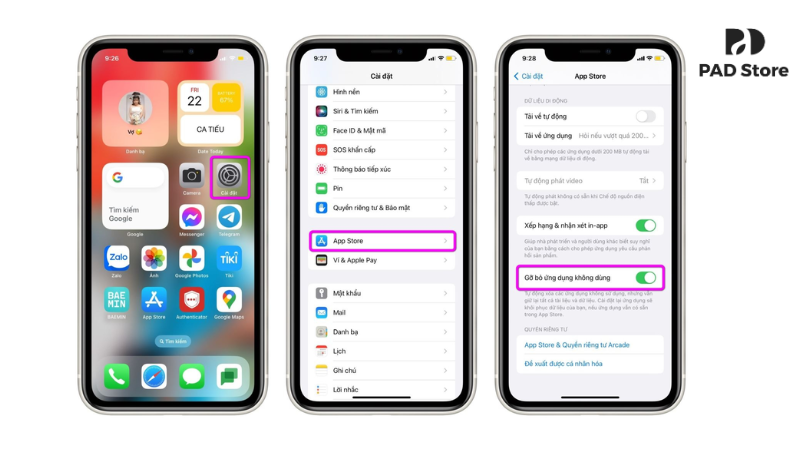
Nhiều người dùng thường có thói quen lưu trữ quá nhiều khiến bộ nhớ máy luôn ở trạng thái báo đỏ. Khi dung lượng trống quá thấp, iPhone sẽ không có không gian để tạo các tệp tin tạm cho quá trình vận hành, dẫn đến việc máy phản hồi chậm chạp hoặc iPhone 16 bị đơ màn hình liên tục.
Kỹ thuật viên tại PAD Store đưa ra lời khuyên thiết thực:
- Hãy vào phần cài đặt dung lượng để xóa bỏ các ứng dụng không dùng đến hoặc các tệp tin rác trong thư mục tải về.
- Chủ động tắt các ứng dụng chạy ngầm không cần thiết để giải phóng tài nguyên cho chip xử lý.
- Luôn duy trì ít nhất 10% dung lượng trống trên bộ nhớ để đảm bảo các tiến trình ngầm của iOS luôn có đủ không gian vận hành linh hoạt.
Cách 4: Khôi phục cài đặt gốc sau khi sao lưu dữ liệu
Nếu các lỗi xung đột bắt nguồn từ các cài đặt cũ hoặc các tùy chỉnh hệ thống không tương thích, việc đưa máy về trạng thái xuất xưởng là giải pháp triệt để nhất. Việc này xóa bỏ mọi rác thải phần mềm tích tụ và giúp iPhone 16 hoạt động ổn định như máy mới.
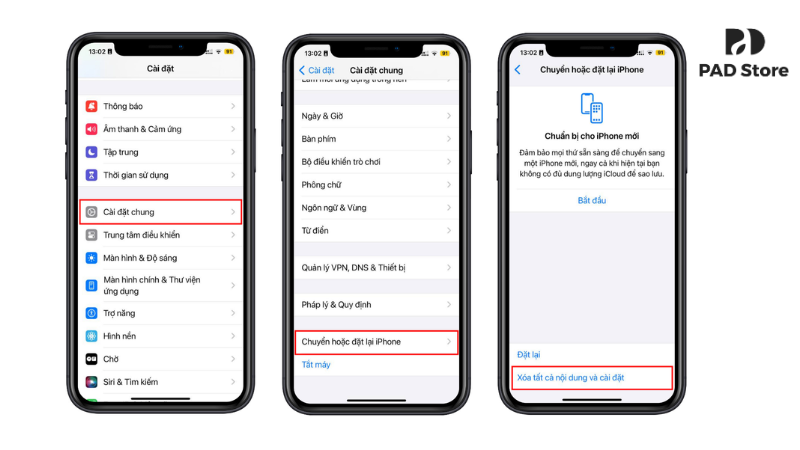
Lưu ý quan trọng: Phương pháp này sẽ xóa toàn bộ dữ liệu trên máy. Do đó, khách hàng cần chắc chắn rằng mọi thông tin quan trọng đã được sao lưu lên iCloud hoặc máy tính cá nhân. Sau khi chuẩn bị xong, bạn vào phần Cài đặt chung, chọn mục Chuyển hoặc đặt lại iPhone và thực hiện lệnh Xóa tất cả nội dung và cài đặt.
Lên đời iPhone 16 chuẩn zin, an tâm bảo hành tại PAD Store
Để không phải đối mặt với những phiền toái về lỗi kỹ thuật, việc lựa chọn một đơn vị bán lẻ có tâm và có tầm là điều vô cùng quan trọng. PAD Store tự hào là điểm đến tin cậy của hàng nghìn khách hàng từ tháng 6 năm 2017 đến nay:
- Sản phẩm like new zin đẹp: Mọi thiết bị tại hệ thống đều trải qua quy trình kiểm soát 30 bước khắt khe. Chúng tôi cam kết chỉ kinh doanh hàng nguyên bản, đảm bảo sự đồng bộ tuyệt đối giữa phần cứng và phần mềm.
- Đội ngũ kỹ thuật chuyên môn cao: Tại PAD Store, khách hàng sẽ được hỗ trợ xử lý mọi lỗi phát sinh một cách nhanh chóng nhất. Chúng tôi luôn ưu tiên các giải pháp tối ưu phần mềm để giữ cho máy luôn ở trạng thái nguyên vẹn.
- Ưu đãi đặc quyền:
- Hệ thống áp dụng chương trình giảm giá trực tiếp 200.000 đồng dành cho những khách hàng cũ quay lại ủng hộ cửa hàng.
- Tặng ngay bộ sạc 20w chính hãng khi mua máy. Một bộ sạc chuẩn giúp dòng điện đi vào máy luôn ổn định, đây chính là cách tốt nhất để phòng tránh lỗi loạn cảm ứng và bảo vệ tuổi thọ lâu dài cho thiết bị.

Nắm vững các phương pháp trên sẽ giúp bạn hoàn toàn làm chủ thiết bị và không còn lo lắng mỗi khi iPhone 16 bị đơ màn hình. Việc bảo trì và sử dụng đúng cách không chỉ mang lại trải nghiệm mượt mà mà còn giữ gìn giá trị cho siêu phẩm của bạn. Nếu tình trạng treo máy vẫn tiếp diễn dù đã thử mọi cách, hãy mang máy đến PAD Store để các chuyên gia của chúng tôi kiểm tra chuyên sâu và hỗ trợ bạn tận tình nhất.