
Tin tức
Lỗi Reset Counter iPhone Là Gì? Nguyên Nhân Cách Khắc Phục
Th7
Đang dùng máy bình thường thì iPhone bất ngờ tắt nguồn, màn hình đen rồi tự khởi động lại, lặp đi lặp lại nhiều lần trong cùng một buổi. Nếu bạn từng gặp tình huống này mà không rõ lý do, rất có thể máy đang gặp lỗi Reset Counter, một lỗi khá phổ biến trên các dòng iPhone từ đời 8 trở lên. Bài viết dưới đây sẽ giúp bạn hiểu rõ lỗi Reset Counter iPhone là gì, nguyên nhân gây ra, cách kiểm tra ngay trên máy và hướng xử lý phù hợp với từng tình trạng.
Lỗi Reset Counter iPhone là gì?
Định nghĩa Reset Counter
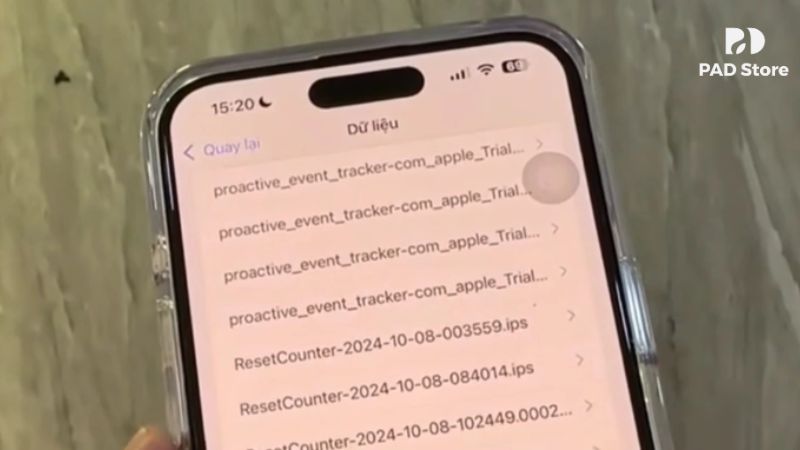
Reset Counter là một bộ đếm được hệ điều hành iOS tạo ra để ghi lại số lần iPhone tự khởi động lại một cách bất thường. Mỗi khi máy gặp xung đột nghiêm trọng giữa các thành phần như CPU và IC nguồn, hệ thống sẽ chủ động thực hiện lệnh khởi động lại để tự bảo vệ phần cứng, tránh hư hỏng nặng hơn. Quá trình này được lưu thành một tệp log riêng trong bộ nhớ phân tích của máy, và đó chính là dữ liệu mà người dùng có thể tra cứu để biết máy đã reset bao nhiêu lần.
Nói cách khác, đây không phải là một sự cố đơn lẻ, mà là dấu hiệu cho thấy máy đang gặp một vấn đề nền nào đó, có thể từ phần mềm, có thể từ phần cứng, khiến hệ thống phải liên tục tự khởi động lại để duy trì hoạt động.
Dấu hiệu nhận biết lỗi Reset Counter
Dấu hiệu rõ nhất là máy tự khởi động lại liên tục trong một khoảng thời gian ngắn, kể cả khi đang sử dụng bình thường hoặc để máy không chạm vào. Một số biểu hiện đi kèm thường gặp gồm:
- Máy tắt nguồn đột ngột rồi tự bật lại mà không có cảnh báo trước
- Tần suất khởi động lại tăng cao sau khi nâng cấp iOS hoặc cài thêm ứng dụng mới
- Pin tụt nhanh bất thường dù màn hình vẫn còn hiển thị dung lượng tốt
- Máy nóng lên dù chỉ chạy các tác vụ nhẹ
Nếu các dấu hiệu này xuất hiện thường xuyên, bạn nên kiểm tra ngay trên máy để xác định mức độ nghiêm trọng.
Lỗi Reset Counter có nguy hiểm không
Về cơ bản, lỗi này không làm hỏng máy ngay lập tức, vì đây là cơ chế tự bảo vệ của hệ thống. Tuy nhiên, nếu tình trạng này lặp lại nhiều lần trong thời gian ngắn, nó sẽ ảnh hưởng trực tiếp đến trải nghiệm sử dụng và độ ổn định chung của thiết bị. Việc máy liên tục bị gián đoạn còn có thể khiến dữ liệu đang xử lý bị mất hoặc các tiến trình chưa lưu bị lỗi. Vì vậy, dù không gây nguy hại tức thì, tình trạng này vẫn cần được xử lý sớm để tránh kéo theo những hư hỏng phần cứng nghiêm trọng hơn về sau.
Nguyên nhân gây ra lỗi Reset Counter
Lỗi này có thể xuất phát từ nhiều phía khác nhau, từ những xung đột phần mềm nhỏ đến các vấn đề phần cứng đã xuống cấp theo thời gian. Dưới đây là những nguyên nhân phổ biến nhất.
Nâng cấp iOS khiến giao tiếp giữa CPU và IC gặp trục trặc
Đây là nguyên nhân thường gặp nhất khi người dùng vừa cập nhật lên một phiên bản iOS mới. Trong quá trình nâng cấp, dữ liệu hệ điều hành cũ sẽ bị xóa và thay thế bằng phiên bản mới, đôi khi gây ra xung đột tạm thời trong giao tiếp giữa CPU và các IC điều khiển. Hệ thống sẽ tự kích hoạt reset để khắc phục sự cố này, dẫn đến việc máy reset thường xuyên hơn trong vài ngày đầu sau khi cập nhật.
Ứng dụng không tương thích với phiên bản iOS hiện tại
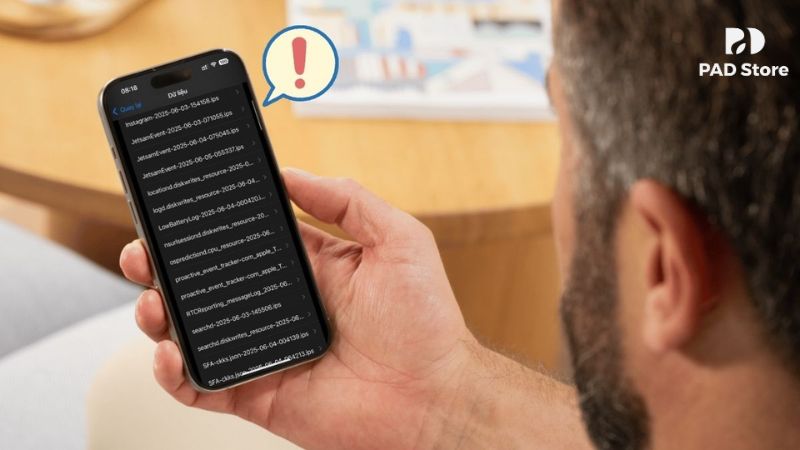
Một số ứng dụng tải về từ App Store, hoặc các tiện ích jailbreak với máy đã can thiệp hệ thống, có thể không tương thích hoàn toàn với phiên bản iOS đang chạy. Khi ứng dụng này hoạt động ngầm và gây tràn bộ nhớ hoặc xung đột tiến trình, máy sẽ tự khởi động lại để khôi phục trạng thái ổn định.
Linh kiện xuống cấp sau thời gian dài sử dụng
Pin chai, IC nguồn yếu hoặc mainboard đã hoạt động lâu năm đều có thể khiến điện áp cung cấp cho máy không còn ổn định. Khi nguồn điện chập chờn, hệ thống sẽ kích hoạt reset như một cách bảo vệ các linh kiện bên trong khỏi hư hỏng nặng hơn. Đây cũng là lý do máy đã sử dụng lâu thường dễ gặp tình trạng này hơn máy mới.
Máy đã từng thay linh kiện không chính hãng
Nếu iPhone đã qua sửa chữa và được thay pin, màn hình hoặc các linh kiện khác bằng hàng không chính hãng, các điểm tiếp xúc có thể không khớp hoàn toàn với mainboard gốc. Điều này tạo ra dòng điện rò rỉ hoặc tín hiệu không ổn định, khiến máy dễ phát sinh lỗi này dù bề ngoài vẫn hoạt động bình thường.
Cách kiểm tra iPhone có bị lỗi Reset Counter không
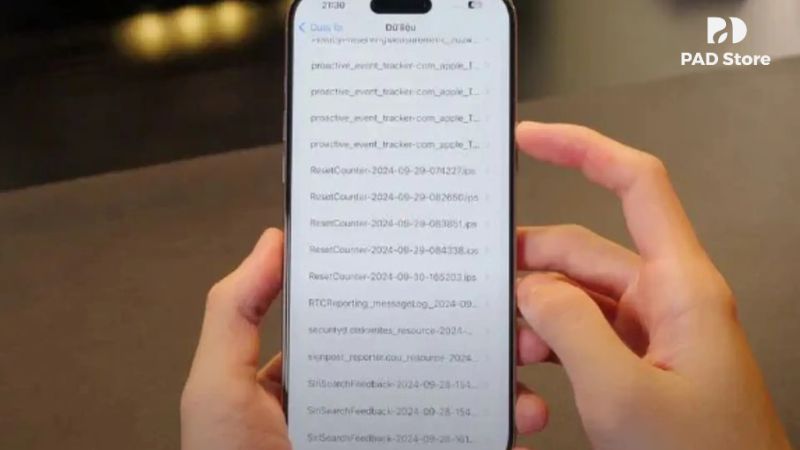
Việc kiểm tra trên iPhone khá đơn giản và có thể thực hiện ngay trên máy mà không cần phần mềm hỗ trợ nào khác. Đây cũng là bước nên làm định kỳ, đặc biệt nếu bạn nghi ngờ máy đang có vấn đề.
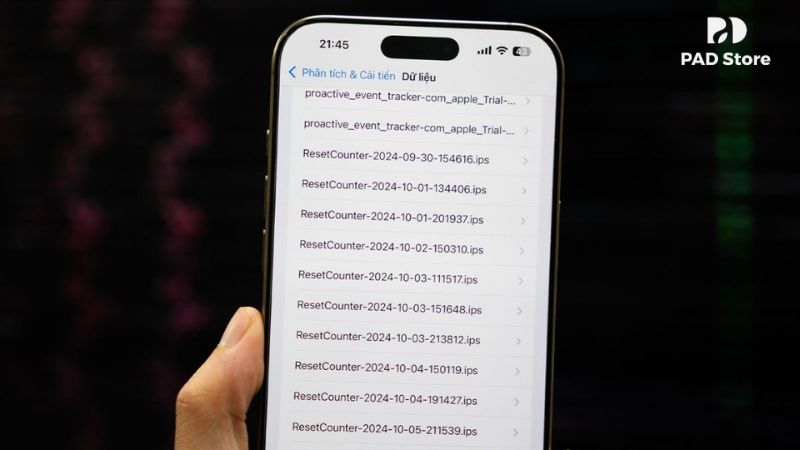
Bước 1: Vào Cài đặt, sau đó chọn Quyền riêng tư & Bảo mật.
Bước 2: Chọn Phân tích & Cải tiến, rồi nhấn vào Dữ liệu phân tích.
Bước 3: Tìm trong danh sách file nào bắt đầu bằng cụm “ResetCounter” (thường đi kèm ngày tháng tạo file). Nếu thấy nhiều file Reset Counter xuất hiện với mật độ dày trong thời gian gần, kèm theo các file “Panic Full” đi cùng, đó là dấu hiệu cho thấy lỗi đang ở mức cần lưu ý.
Cách kiểm tra này đặc biệt hữu ích khi bạn đang có ý định mua iPhone cũ. Chỉ với vài bước thao tác trên máy, bạn có thể biết được lịch sử hoạt động ổn định hay bất thường của thiết bị trước khi quyết định xuống tiền.
Cách sửa lỗi Reset Counter tại nhà
Phần lớn các trường hợp lỗi này liên quan đến phần mềm có thể tự xử lý tại nhà theo trình tự từ đơn giản đến phức tạp. Bạn nên thử lần lượt các cách dưới đây trước khi nghĩ đến phương án phần cứng.
Cập nhật iOS lên bản mới nhất
Nếu máy bắt đầu xuất hiện lỗi sau khi nâng cấp iOS, hãy kiểm tra xem có bản vá lỗi mới hơn không bằng cách vào Cài đặt, chọn Cài đặt chung, sau đó vào Cập nhật phần mềm. Apple thường phát hành các bản cập nhật nhỏ để khắc phục các lỗi xung đột phát sinh sau bản nâng cấp lớn. Ngược lại, nếu máy đang chạy ổn định nhưng lỗi xuất hiện ngay sau một lần cập nhật cụ thể, bạn có thể cân nhắc chờ bản vá tiếp theo thay vì cố gắng can thiệp sâu vào hệ thống.
Xóa ứng dụng vừa cài gần đây nếu nghi ngờ xung đột
Nếu lỗi chỉ bắt đầu xuất hiện sau khi bạn cài một ứng dụng mới, hãy thử gỡ ứng dụng đó và theo dõi xem tình trạng máy có cải thiện không. Đây là cách kiểm tra nhanh để xác định liệu nguyên nhân có phải do phần mềm bên thứ ba gây xung đột hay không.
Khôi phục máy qua iTunes hoặc Finder
Nếu các cách trên không hiệu quả, bạn có thể khôi phục lại toàn bộ hệ điều hành thông qua iTunes (trên Windows hoặc macOS cũ) hoặc Finder (trên macOS mới). Trước khi thực hiện, hãy sao lưu toàn bộ dữ liệu để tránh mất mát thông tin quan trọng. Quá trình khôi phục sẽ cài đặt lại phần mềm hệ thống từ đầu, giúp loại bỏ các lỗi phần mềm tích tụ trong quá trình sử dụng lâu dài.
Khi nào cần nghi ngờ lỗi phần cứng
Nếu bạn đã thử đầy đủ các cách phần mềm nêu trên nhưng tình trạng này vẫn lặp lại với tần suất cao, đây là dấu hiệu cho thấy nguyên nhân có thể không còn nằm ở phần mềm nữa. Lúc này, việc tiếp tục khôi phục máy nhiều lần sẽ không giải quyết được vấn đề, mà cần kiểm tra trực tiếp phần cứng để xác định chính xác linh kiện nào đang gây ra sự cố.
Lưu ý về Reset Counter khi mua iPhone cũ
Vì sao nên kiểm tra Reset Counter trước khi mua máy cũ
Khi mua iPhone cũ, bạn chỉ có thể đánh giá máy qua ngoại hình và một vài phép thử cơ bản tại thời điểm giao dịch. Tuy nhiên, lịch sử hoạt động bên trong máy, đặc biệt là các lần khởi động lại bất thường, lại là yếu tố mà chỉ có thể phát hiện qua dữ liệu này. Đây là lý do việc kiểm tra reset counter khi mua iphone cũ luôn được khuyến nghị thực hiện, vì nó phản ánh trực tiếp mức độ ổn định thực tế của thiết bị trong quá trình sử dụng trước đó.
Số lần reset cao có thể là dấu hiệu máy đã qua sửa chữa nhiều
Nếu danh sách file xuất hiện dày đặc, đặc biệt trong thời gian ngắn gần nhất, đó có thể là dấu hiệu máy đã từng gặp lỗi phần cứng nghiêm trọng hoặc đã được thay thế linh kiện không chính hãng trước khi bán lại. Trong nhiều trường hợp, người bán không chủ động cung cấp thông tin này, nên việc tự kiểm tra trên máy là cách duy nhất để bạn nắm được tình trạng thực sự.
Nên mua ở nơi kiểm tra máy minh bạch, có bảo hành rõ ràng
Để tránh rủi ro khi mua iPhone cũ, bạn nên chọn những địa chỉ có quy trình kiểm tra máy minh bạch trước khi bán, cùng chính sách bảo hành rõ ràng sau khi mua. Nếu bạn đang tìm máy đã qua sử dụng nhưng vẫn đảm bảo độ ổn định, có thể tham khảo các dòng iPhone cũ tại PAD Store, nơi máy được kiểm tra kỹ trước khi đến tay khách hàng và đi kèm chính sách bảo hành cụ thể.
Khi nào nên nghi ngờ lỗi do phần cứng
Không phải mọi trường hợp xuất hiện tình trạng này đều đáng lo ngại, nhưng có những dấu hiệu cho thấy nguyên nhân nhiều khả năng nằm ở phần cứng chứ không còn là vấn đề phần mềm đơn giản.
Lỗi lặp lại nhiều lần sau khi đã thử các cách phần mềm
Nếu bạn đã cập nhật iOS, xóa ứng dụng nghi ngờ và khôi phục máy về cài đặt gốc nhưng tình trạng này vẫn tiếp tục xuất hiện với tần suất cao, đây là chỉ báo rõ ràng rằng vấn đề không nằm ở phần mềm. Việc tiếp tục lặp lại các bước phần mềm trong trường hợp này thường không mang lại hiệu quả.
Dấu hiệu đi kèm: máy nóng bất thường, hao pin nhanh, sạc chậm
Khi tình trạng này xuất hiện cùng lúc với các dấu hiệu như máy nóng lên ngay cả khi không chạy ứng dụng nặng, pin tụt nhanh hơn bình thường, hoặc quá trình sạc diễn ra chậm và không ổn định, khả năng cao nguyên nhân đến từ pin, IC nguồn hoặc mainboard đã xuống cấp.
Máy từng rơi, vào nước, hoặc đã qua sửa chữa trước khi xuất hiện lỗi
Nếu máy của bạn từng trải qua va đập mạnh, tiếp xúc với nước hoặc môi trường ẩm, hoặc đã từng được sửa chữa thay linh kiện trước khi lỗi xuất hiện, đây là những yếu tố làm tăng đáng kể khả năng lỗi xuất phát từ phần cứng bên trong.
Khi rơi vào một trong các trường hợp trên, cách xử lý hiệu quả nhất không phải là tiếp tục thử nghiệm tại nhà, mà nên mang máy đến kiểm tra trực tiếp tại cửa hàng để xác định chính xác nguyên nhân.
Kiểm tra phần cứng liên quan tại PAD Store
Quy trình kiểm tra tại PAD Store
Khi mang máy đến PAD Store, kỹ thuật viên sẽ tiến hành chẩn đoán máy trước để xác định nguyên nhân thực sự gây ra lỗi có phải xuất phát từ phần cứng hay không, trước khi đưa ra phương án xử lý cụ thể. Việc chẩn đoán được thực hiện ngay trước mặt khách hàng, giúp bạn nắm rõ tình trạng máy một cách minh bạch ngay từ đầu, tránh tình trạng sửa chữa không đúng nguyên nhân gây tốn kém không cần thiết.
Cam kết minh bạch và bảo hành rõ ràng
PAD Store cam kết kiểm tra minh bạch, báo giá rõ ràng trước khi tiến hành sửa chữa, và áp dụng chính sách bảo hành sau khi thay linh kiện. Khách hàng được quyền kiểm tra kết quả ngay tại cửa hàng trước khi thanh toán, đảm bảo quyền lợi và sự an tâm trong suốt quá trình sửa máy.
Các dịch vụ sửa chữa hiện có
Tùy vào nguyên nhân được xác định sau khi chẩn đoán, PAD Store cung cấp đầy đủ các dịch vụ liên quan đến lỗi này do phần cứng, bao gồm thay pin iPhone, thay màn hình iPhone, thay camera iPhone và thay cáp sạc iPhone. Mỗi dịch vụ đều sử dụng linh kiện đã được kiểm định trước khi lắp đặt, giúp hạn chế tối đa nguy cơ máy tiếp tục gặp lại lỗi sau khi sửa.
Nếu bạn đang nghi ngờ máy gặp lỗi này do phần cứng, hãy mang máy đến PAD Store để được kiểm tra cụ thể. Mọi thắc mắc về tình trạng máy có thể liên hệ hotline hỗ trợ kỹ thuật 0961 684 634 để được tư vấn trước.
Câu hỏi thường gặp về lỗi Reset Counter
Lỗi Reset Counter có làm mất dữ liệu không?
Bản thân lỗi này không trực tiếp xóa dữ liệu đã lưu trên máy. Tuy nhiên, nếu máy tự khởi động lại đúng lúc bạn đang xử lý một tác vụ chưa lưu, phần dữ liệu đó có thể bị mất. Để an toàn, bạn nên sao lưu máy thường xuyên, đặc biệt khi đã nhận thấy dấu hiệu reset bất thường.
Lỗi này có tự hết không hay chắc chắn phải xử lý?
Nếu nguyên nhân chỉ là xung đột phần mềm tạm thời sau một lần cập nhật, lỗi này có thể tự giảm dần sau vài lần khởi động lại hoặc sau khi có bản vá mới từ Apple. Nhưng nếu nguyên nhân xuất phát từ phần cứng xuống cấp, lỗi sẽ không tự hết mà có xu hướng nặng hơn theo thời gian nếu không được kiểm tra và xử lý.
Mua iPhone cũ thấy số Reset Counter cao có nên mua không?
Số lần reset counter cao không đồng nghĩa với việc máy chắc chắn hỏng nặng, nhưng đây là tín hiệu cần xem xét kỹ trước khi quyết định mua. Bạn nên kiểm tra thêm các dấu hiệu đi kèm như máy có nóng bất thường, hao pin nhanh hay không, và nên yêu cầu người bán cho kiểm tra máy ở nơi có chuyên môn trước khi giao dịch.
Kiểm tra phần cứng liên quan tại PAD Store có mất phí không?
Quy trình chẩn đoán ban đầu tại PAD Store được thực hiện trước mặt khách hàng để xác định nguyên nhân cụ thể. Để biết chi tiết về chi phí kiểm tra và báo giá sửa chữa theo từng trường hợp, bạn nên liên hệ trực tiếp qua hotline hỗ trợ kỹ thuật để được tư vấn cụ thể trước khi mang máy đến.
Tổng kết
Lỗi reset counter trên iPhone đa phần có thể xử lý được bằng các bước phần mềm cơ bản như cập nhật iOS, xóa ứng dụng xung đột hoặc khôi phục máy về cài đặt gốc. Tuy nhiên, nếu tình trạng này lặp lại nhiều lần kèm theo các dấu hiệu bất thường như máy nóng, hao pin nhanh hoặc sạc chậm, bạn nên kiểm tra phần cứng sớm để tránh máy hư hỏng nặng hơn theo thời gian.
Nếu sau khi thử các cách trên mà máy vẫn gặp lỗi, hãy liên hệ PAD Store để được kiểm tra máy cụ thể qua hotline hỗ trợ kỹ thuật 0961 684 634. Bạn cũng có thể tham khảo thêm các dịch vụ sửa chữa iPhone hoặc các dòng iPhone cũ đã qua kiểm tra tại PAD Store.