
Tin tức
Cách quay màn hình iPhone có tiếng đơn giản nhất không cần tải ứng dụng
Th1
Ghi lại khoảnh khắc màn hình kèm âm thanh là nhu cầu thiết yếu để làm video hướng dẫn hay lưu giữ kỷ niệm từ các cuộc gọi quan trọng. Áp dụng đúng cách quay màn hình iPhone có tiếng giúp bạn có những thước phim chất lượng sắc nét mà không cần cài thêm phần mềm phức tạp. PAD Store sẽ hướng dẫn chi tiết quy trình thực hiện ngay trên hệ điều hành iOS để tối ưu hóa trải nghiệm cho mọi khách hàng.
Ưu điểm khi sử dụng tính năng quay màn hình có sẵn trên iOS
Sử dụng công cụ chính chủ từ hệ điều hành mang lại sự an tâm tuyệt đối về vấn đề bảo mật dữ liệu cá nhân. Người dùng hoàn toàn không cần cấp quyền truy cập hình ảnh hay micro cho bất kỳ ứng dụng lạ nào, vốn tiềm ẩn nhiều nguy cơ rò rỉ thông tin. Đồng thời, giải pháp này giúp giải tỏa áp lực cho dung lượng bộ nhớ khi khách hàng không phải cài đặt thêm các phần mềm bổ trợ nặng nề, từ đó duy trì không gian trống cho các tệp tin quan trọng hơn.
Do được Apple tối ưu hóa hoàn hảo cho hệ sinh thái, tính năng này vận hành rất mượt mà, hạn chế tối đa tình trạng giật lag hay sụt pin nhanh trong suốt quá trình ghi hình. Khách hàng có thể thực hiện cách quay màn hình iPhone có tiếng một cách chuyên nghiệp ngay từ trung tâm điều khiển ở mọi lúc, mọi nơi. Đây là phương án tối ưu để lưu giữ các nội dung số mà vẫn đảm bảo hiệu năng hoạt động bền bỉ cho bộ vi xử lý của điện thoại.
Quy trình thiết lập và thực thi ghi hình chuyên nghiệp
Để thực hiện thành công việc ghi lại nội dung, người dùng cần tuân thủ hai công đoạn quan trọng là chuẩn bị công cụ và thực thi thao tác. Việc nắm rõ thứ tự các bước kỹ thuật dưới đây sẽ giúp đoạn phim của bạn không bị mất tiếng hay gặp lỗi hiển thị bất ngờ trong suốt quá trình ghi lại các diễn biến trên màn hình.
Bước 1: Đưa tính năng Ghi màn hình vào Trung tâm điều khiển
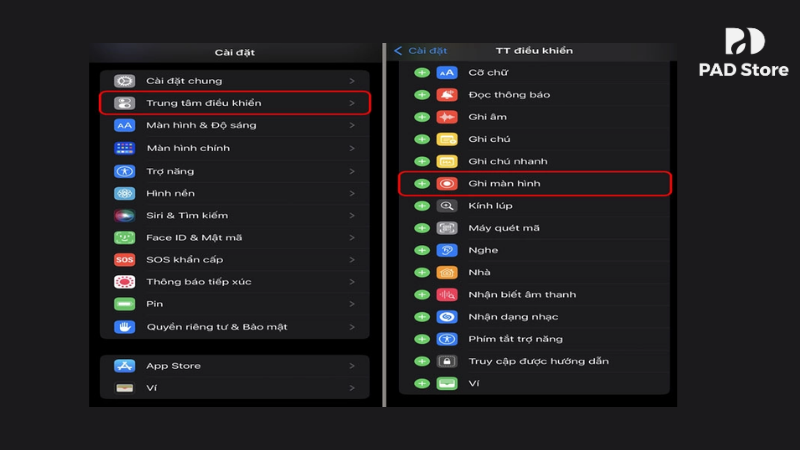
Công đoạn đầu tiên là người dùng phải đưa biểu tượng quay phim màn hình ra bảng điều khiển nhanh để có thể kích hoạt bất cứ lúc nào cần thiết. Bạn hãy mở phần Cài đặt và tìm chọn mục Trung tâm điều khiển, sau đó kéo xuống phía dưới để tìm tính năng mang tên Ghi màn hình nằm trong danh sách các điều khiển khác.
Hãy nhấn vào biểu tượng dấu cộng màu xanh bên cạnh để thêm tính năng này vào danh sách các điều khiển được bao gồm phía trên. Ngay lập tức, một biểu tượng hình tròn đặc trưng sẽ hiện diện tại bảng điều khiển khi người dùng thực hiện thao tác vuốt từ góc màn hình. Đây là bước đệm không thể thiếu giúp việc thực hiện cách quay màn hình iPhone có tiếng trở nên thuận tiện và nhanh chóng hơn cho những lần sử dụng sau này.
Bước 2: Kích hoạt Micro và thực hiện cách quay màn hình iPhone có tiếng
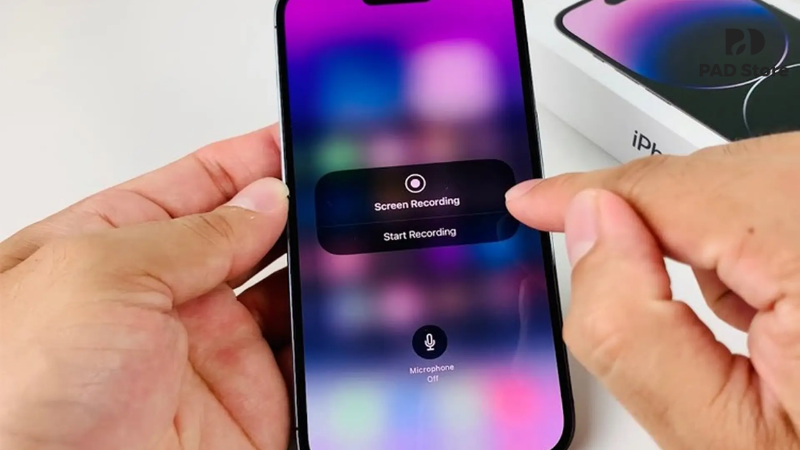
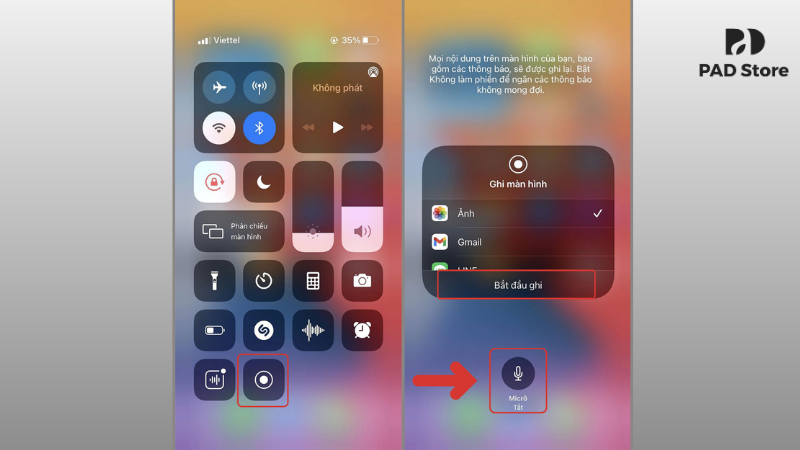
Đây là mấu chốt kỹ thuật để đảm bảo video thu được cả âm thanh hệ thống lẫn tiếng nói trực tiếp từ môi trường bên ngoài. Để kích hoạt micro, bạn hãy vuốt để mở Trung tâm điều khiển, sau đó nhấn và giữ chặt vào biểu tượng Ghi màn hình cho đến khi một menu tùy chỉnh hiện ra. Tại giao diện mới, hãy nhấn vào biểu tượng Micro để chuyển trạng thái từ Tắt sang Bật, đảm bảo biểu tượng hiển thị màu đỏ rực rỡ.
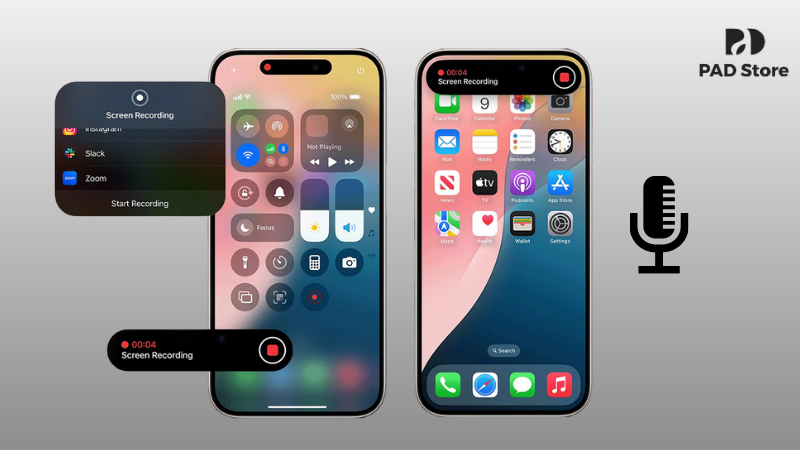
Sau khi đã kích hoạt micro thành công, bạn nhấn vào mục Bắt đầu ghi và chờ trong 3 giây đếm ngược để chuẩn bị nội dung. Trong suốt thời gian thực hiện các thao tác trên thiết bị, người dùng có thể thoải mái đưa ra lời bình luận trực tiếp để video thêm sinh động. Khi muốn kết thúc, khách hàng chỉ cần nhấn vào thanh trạng thái màu đỏ ở góc trên màn hình và xác nhận lệnh Dừng. Toàn bộ đoạn phim sẽ được hệ thống lưu tự động vào ứng dụng Ảnh, giúp bạn hoàn tất cách quay màn hình iPhone có tiếng một cách trọn vẹn nhất.
Những lưu ý quan trọng để video đạt chất lượng hoàn hảo
Để sản phẩm cuối cùng đạt chất lượng âm thanh và hình ảnh tốt nhất, việc kiểm tra dung lượng bộ nhớ còn trống trước khi bắt đầu ghi hình là điều vô cùng cần thiết. Một đoạn video dài với độ phân giải cao có thể tiêu tốn khá nhiều không gian lưu trữ, do đó đảm bảo bộ nhớ thoáng đạt sẽ giúp quá trình thực hiện cách quay màn hình iPhone có tiếng diễn ra liên tục, không bị ngắt quãng đột ngột.
Bên cạnh đó, việc kích hoạt chế độ Tập trung hoặc Không làm phiền là một mẹo cực kỳ hữu ích nhằm ngăn chặn các thông báo tin nhắn hay cuộc gọi bất ngờ xuất hiện và làm hỏng khung hình. Người dùng cũng cần lưu ý rằng một số ứng dụng xem phim có bản quyền sẽ tự động chặn tính năng ghi màn hình để bảo vệ nội dung số. Để tiếng nói thu vào được trong trẻo và lọc bỏ bớt tạp âm, khách hàng nên ưu tiên sử dụng tai nghe có micro tích hợp. Việc kết hợp phụ kiện cùng cách quay màn hình iPhone có tiếng chuẩn xác sẽ giúp bạn tạo ra những đoạn clip chuyên nghiệp như các vlogger thực thụ.
Lựa chọn iPhone chuẩn zin và nhận hỗ trợ kỹ thuật tại PAD Store
Bên cạnh việc chia sẻ các thủ thuật hữu ích, PAD Store luôn nỗ lực mang đến những giá trị thực chất cho cộng đồng người dùng Apple thông qua các sản phẩm và dịch vụ chuyên nghiệp hàng đầu:
- Sản phẩm like new zin đẹp: Hệ thống cam kết cung cấp các dòng iPhone có ngoại hình hoàn hảo, linh kiện nguyên bản 100% và đã trải qua quy trình kiểm định khắt khe. Một thiết bị có phần cứng ổn định sẽ giúp quá trình thực hiện cách quay màn hình iPhone có tiếng luôn đạt được sự mượt mà và ổn định tuyệt đối.
- Hỗ trợ kỹ thuật tận tâm: Đội ngũ kỹ thuật viên giàu kinh nghiệm tại PAD Store luôn sẵn sàng giải đáp mọi thắc mắc và hướng dẫn khách hàng những mẹo vặt công nghệ mới nhất một cách chi tiết.
- Ưu đãi đặc quyền cho khách hàng:
- Hệ thống triển khai chương trình giảm giá trực tiếp 200.000 đồng dành riêng cho những khách hàng cũ đã từng tin tưởng ủng hộ cửa hàng từ năm 2017.
- Tặng kèm bộ sạc 20w chính hãng khi mua máy, giúp cung cấp nguồn điện chuẩn xác để bảo vệ tuổi thọ lâu dài cho các mạch điện tử bên trong sản phẩm.

Làm chủ cách quay màn hình iPhone có tiếng giúp việc chia sẻ thông tin và lưu giữ dữ liệu trở nên dễ dàng, chuyên nghiệp hơn. Hy vọng kiến thức này mang lại giá trị thiết thực cho quá trình sử dụng điện thoại hằng ngày của mỗi người dùng. Nếu cần hỗ trợ kỹ thuật hoặc tìm kiếm thiết bị Apple chất lượng, bạn hãy ghé thăm PAD Store để được phục vụ tận tâm.